KB507181不具合7選と対処法【2026年2月版】
ojya
Windows更新ラボ
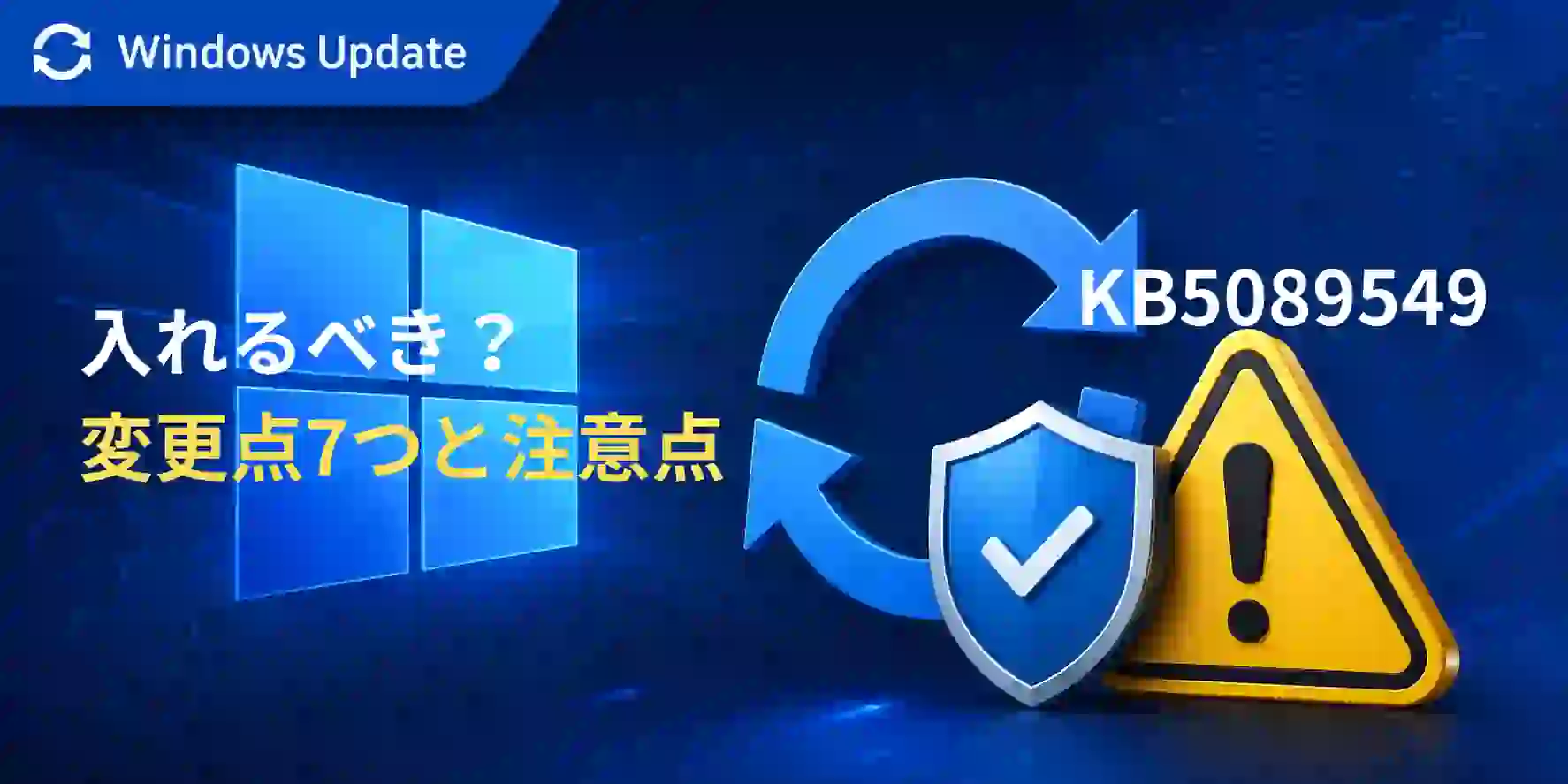
2026年5月13日に、Windows 11向け更新プログラム「KB5089549」が配信されました。
KB5089549は、2026年5月の月例セキュリティ更新です。
更新を一時停止していない場合、自動でインストールされる可能性があります。
今回のKB5089549には、セキュリティ修正だけでなく、Xboxモード、エクスプローラー修正、FAT32の上限拡大、Secure Boot証明書更新、BitLocker関連の修正などが含まれています。
特に気になる点は、「今すぐ入れていいのか」「不具合はないのか」「更新に失敗したらどうすればいいのか」という部分です。
この記事では、KB5089549の変更点7つと注意点を、わかりやすく解説します。
KB5089549は、基本的にインストール推奨です。
理由は、今回の更新にセキュリティ修正が含まれているためです。
2026年5月の月例更新として配信されており、通常のプレビュー更新とは違い、重要度が高い更新です。
ただし、すぐに入れるべきかは環境によって変わります。
仕事用PC、業務用PC、BitLockerを使っているPC、マルチモニターでゲームや配信をしているPCでは、数日だけ様子を見る判断も現実的です。
一方で、個人利用の一般的なWindows 11 PCで、大きな不具合報告が出ていない場合は、適用して問題ない更新です。
この記事を読むと、KB5089549を入れるべきか判断できます。
更新内容を細かく見なくても、重要な変更点だけを確認できます。
Xboxモード、FAT32、エクスプローラー、Secure Boot、BitLockerなど、読者に関係しやすい変更を中心に整理しています。
また、更新に失敗した場合の対処法もわかります。
Windows Updateで失敗した場合、何から試せばいいのか迷いやすいです。
この記事では、再実行、DISM/SFC、SoftwareDistribution削除、Microsoft Update Catalogからの手動適用まで、順番に確認できるようにしています。
KB5089549は、2026年5月の月例セキュリティ更新です。
月例セキュリティ更新は、Windows Updateを停止していない限り、自動で配信される可能性があります。
任意で入れるプレビュー更新とは違い、セキュリティ面の修正が含まれるため、重要度は高めです。
今回の更新では、137件の脆弱性修正が含まれているとされています。
脆弱性とは、攻撃者に悪用される可能性がある弱点のことです。
放置すると、情報漏えい、権限昇格、不正実行などのリスクにつながる場合があります。
そのため、KB5089549は「新機能が欲しい人だけが入れる更新」ではありません。
Windowsを安全に使うための更新です。
KB5089549には、5月1日前後に配信されたプレビュー更新の内容も含まれています。
プレビュー更新は、先行提供される任意更新です。
通常は、手動で「ダウンロードしてインストール」を選んだ場合に適用されます。
KB5089549では、そのプレビュー更新の内容に加えて、セキュリティ修正が入っています。
つまり、KB5089549を適用すると、前回のプレビュー更新で先行提供されていた改善もまとめて反映されます。
ただし、すべての機能がすぐに使えるとは限りません。
一部の新機能は、段階的な展開として配信されます。
KB5089549の変更内容は、大きく2種類に分かれます。
1つ目は、段階的な展開です。
更新プログラムを入れても、すぐに全員のPCへ反映されるとは限りません。
段階的な展開では、PCの種類、地域、Microsoft側の配信状況によって、機能が使えるまで時間がかかる場合があります。
2つ目は、通常展開です。
通常展開の内容は、更新プログラムをインストールすると反映されます。
この違いを理解していないと、「KB5089549を入れたのにXboxモードが出ない」「新機能が見つからない」と勘違いしやすくなります。
KB5089549の目立つ変更点は、Xboxモードの追加です。
Xboxモードは、PCをゲームに集中しやすい状態へ切り替える機能です。
Xbox Series X|Sのような画面体験を意識した機能で、ノートPCやデスクトップPCでもフルスクリーンでゲームを楽しみやすくなります。
設定からゲーム関連の項目を開くことで利用できます。
ショートカットとして、Windowsキー+F11で切り替えられるとされています。
Xboxモードでは、バックグラウンド通知や不要な処理を抑え、ゲーム中の集中を邪魔しにくくします。
RAM使用量やパフォーマンス面の改善も期待できます。
ただし、注意点があります。
マルチモニター環境では、使い勝手が悪い可能性があります。
メイン画面をXboxモードにすると、サブモニター側が使いにくくなる場合があります。
Discord、YouTube、攻略サイト、配信用ツールを別画面に出している人には不便です。
ゲームだけに集中したい人には便利ですが、複数画面で作業しながらゲームをする人には合わない可能性があります。
KB5089549では、エクスプローラーの白い点滅問題が修正されています。
特にダークモードを使っている人にとって、これは地味に大きな改善です。
エクスプローラーの詳細ペインやプレビューウィンドウのサイズを変更したとき、画面が白く点滅することがありました。
ダークモードで作業していると、突然白く光るため、目に負担を感じる人もいます。
今回の更新では、その白い点滅が改善されています。
見た目だけの修正に見えるかもしれません。
しかし、毎日PCを使う人にとって、画面のちらつきはストレスになります。
エクスプローラーを頻繁に開く人、画像や書類を管理する人には、体感しやすい修正です。
KB5089549では、Explorer.exeのプロセス終了に関する問題も修正されています。
これまで、エクスプローラーを閉じても、関連するプロセスが適切に終了しない場合がありました。
その結果、メモリを無駄に消費する可能性がありました。
Explorer.exeは、Windowsの画面表示やフォルダー操作に関係する重要なプロセスです。
この部分に問題があると、PCの動作が重く感じる場合があります。
長時間PCを使う人ほど、メモリ消費の影響を受けやすくなります。
今回の修正により、エクスプローラーを閉じた後の動作が改善されています。
「最近、フォルダー操作後にPCが重い」と感じていた人には、効果を感じる可能性があります。
KB5089549では、FAT32のフォーマット上限に関する変更も含まれています。
これまでWindowsでは、FAT32形式でフォーマットする場合、32GB制限がありました。
古いカメラ、外部機器、特殊なデバイスでは、今でもFAT32が必要になる場面があります。
今回の変更では、FAT32のフォーマット上限が2TBまで拡大されています。
これは大きな変更です。
長年残っていた32GB制限が、ようやく実用的な形で緩和されたと言えます。
ただし、重要な注意点があります。
2TBまで対応するのは、コマンドラインからフォーマットする場合です。
通常の右クリックから行うフォーマット画面では、まだ32GB制限が残る可能性があります。
初心者がいきなりコマンド操作をするのは危険です。
誤って別のドライブを選ぶと、大切なデータを消す可能性があります。
FAT32で大容量メディアを扱う場合は、事前にバックアップを取ってから操作してください。
KB5089549では、タスクバーにAI関連の進捗表示機能が追加されています。
たとえば、CopilotなどのAI機能がレポート作成や処理をしているとき、進み具合をタスクバーで確認できるようになります。
アイコンにカーソルを合わせると、処理状況を確認できます。
完了時には通知が届く場合もあります。
この機能は「エージェントオンタスクバー」と呼ばれる機能に近い内容です。
AIをよく使う人には便利です。
処理中の状態が見えるため、作業が終わったかどうか確認しやすくなります。
ただし、AI機能を使わない人には大きなメリットはありません。
また、Microsoftは一部アプリのAI機能を整理する流れも見せています。
つまり、AIを完全にやめるわけではなく、必要な場所へ絞っていく方向です。
今回のタスクバー機能も、強制的に何かを操作される機能ではありません。
AIを使う人向けの補助機能として考えるとわかりやすいです。
KB5089549では、Secure Boot証明書の更新対象が広がっています。
Secure Bootは、PC起動時に不正なプログラムが読み込まれないようにするための仕組みです。
Windows 11では重要なセキュリティ機能の1つです。
今回の更新では、Secure Bootに関係する証明書の更新が、より広いPCへ配信されるようになっています。
背景には、2026年以降に一部の証明書が期限切れを迎える問題があります。
証明書の更新が適切に行われない場合、環境によっては起動トラブルにつながる可能性があります。
そのため、今回の更新は将来の起動トラブルを防ぐ意味があります。
ただし、Secure Bootまわりの変更は慎重に配信されます。
起動に関係する部分なので、Microsoft側も安全が確認されたPCから順番に配る形になります。
一般ユーザーが手動で細かく操作する必要は基本的にありません。
Windows Updateで配信される内容を適用しておけば十分です。
KB5089549では、BitLocker回復画面に関する不具合も修正されています。
一部環境では、更新後に意図せずBitLocker回復画面が表示される問題がありました。
BitLocker回復画面が表示されると、回復キーの入力を求められます。
回復キーがわからない場合、PCを起動できずに焦る原因になります。
今回の修正では、特定のTPM検証設定やPCR7構成に関連する問題が改善されています。
ただし、この問題は一般的な個人PCで頻繁に起きるものではありません。
企業PC、管理されたPC、特殊なセキュリティ設定があるPCで影響を受けやすい内容です。
それでも、BitLockerを有効にしている人は注意が必要です。
更新前にMicrosoftアカウントや会社の管理画面で、BitLocker回復キーを確認しておくと安心です。
KB5089549では、Microsoft Storeで発生していたアプリのダウンロードやインストール時のエラーが軽減されています。
Microsoft Storeからアプリを入れようとして失敗する場合、ストア側、通信環境、Windows側の一時的な問題が原因になります。
今回の更新により、Store経由のアプリ導入が安定する可能性があります。
Windows Helloの顔認証に関する信頼性も向上しています。
顔認証でサインインしている人にとって、認証の失敗はストレスになります。
今回の更新では、認証まわりの安定性が改善されています。
また、登録済みの指紋認証情報がアップグレード後にも引き継がれやすくなっています。
顔認証や指紋認証を日常的に使っている人には、実用面で意味のある修正です。
KB5089549では、配信の最適化機能に関するメモリ問題も改善されています。
配信の最適化は、Windows Updateのデータを効率よくダウンロードするための機能です。
他のPCと更新データを共有し、通信を効率化する目的があります。
しかし、一部環境では、この機能が意図せずメモリを多く消費する問題がありました。
今回の修正により、配信の最適化によるメモリ消費が改善されています。
PCの動作が重い原因はさまざまですが、Windows Update関連の裏処理が影響している場合もあります。
リモートデスクトップ接続時の警告画面が正しく表示されない問題も修正されています。
この問題は、2台以上のモニターを使っている環境で発生しやすい内容です。
特に、各モニターの拡大縮小率が異なる場合に影響が出ていました。
リモートデスクトップを仕事で使う人には重要な修正です。
警告画面が正しく表示されないと、接続時の判断を誤る可能性があります。
業務利用のPCでは、早めに確認したい修正です。
KB5089549の目玉機能であるXboxモードは、すべての人に向いているわけではありません。
特に、デュアルモニターやトリプルモニターでゲームをしている人は注意が必要です。
サブモニターにDiscord、YouTube、攻略サイト、配信管理画面を表示している場合、Xboxモードによって作業しづらくなる可能性があります。
ゲームに集中するための機能なので、マルチタスクとは相性が悪いです。
PCゲーマー向けの便利機能に見えますが、実際にはテレビ接続や携帯ゲーム機に近い使い方をする人向けです。
KB5089549をインストールしても、すべての新機能がすぐに表示されるとは限りません。
Microsoftは、一部の機能を段階的に展開します。
そのため、同じKB5089549を入れていても、PCによって表示される機能が違う場合があります。
「自分のPCだけ機能がない」と焦る必要はありません。
数日から数週間かけて順番に有効化される場合があります。
Windows UpdateでKB5089549のインストールに失敗した場合、Microsoft Update CatalogからMSUファイルを手動でダウンロードする方法があります。
ただし、オフラインインストーラーは容量が大きいです。
25H2向けでは、5GBを超えるサイズになる場合があります。
テザリングや通信量制限のある回線でダウンロードすると、すぐに制限に達する可能性があります。
手動インストールを行う場合は、安定したWi-Fiや有線LAN環境で行ってください。
BitLockerを使っているPCでは、更新前に回復キーを確認しておくと安心です。
今回の更新ではBitLocker関連の不具合修正が含まれています。
しかし、起動まわりの更新では、まれに回復キーが必要になる場合があります。
個人PCの場合、回復キーはMicrosoftアカウントに保存されていることがあります。
会社PCの場合、管理者や組織の管理画面に保存されている場合があります。
更新後に焦らないためにも、BitLockerを有効にしている人は事前確認をおすすめします。
KB5089549のインストールに失敗した場合、最初に再起動してください。
Windows Updateは、前回の更新処理や一時ファイルが残っていると失敗する場合があります。
再起動によって、保留中の処理が整理されることがあります。
再起動後に、以下の手順で再実行します。
設定を開きます。
「Windows Update」を選びます。
「更新プログラムのチェック」を押します。
KB5089549のインストールを再実行します。
一度の失敗で、すぐに難しい作業へ進む必要はありません。
KB5089549は容量が大きい更新です。
PCの空き容量が少ないと、ダウンロードや展開に失敗する場合があります。
最低でも20GB前後の空き容量を確保してから、再度Windows Updateを実行してください。
不要なファイルを削除する場合は、以下を確認します。
・ダウンロードフォルダー
・ごみ箱
・一時ファイル
・古いインストーラー
・使っていないアプリ
特にCドライブの空き容量が少ないPCでは、Windows Updateの失敗が起きやすくなります。
Windows内部の破損が原因でKB5089549が失敗する場合があります。
その場合は、DISMとSFCを使って修復します。
管理者としてコマンドプロンプト、またはWindowsターミナルを開きます。
まず、以下のコマンドを実行します。
DISM /Online /Cleanup-Image /RestoreHealth完了したら、次のコマンドを実行します。
sfc /scannowDISMは、Windowsイメージの破損を修復する機能です。
SFCは、システムファイルの破損を確認して修復する機能です。
この2つは、Windows Update失敗時の基本対処です。
Windows Updateのキャッシュが壊れている場合、KB5089549のインストールに失敗します。
その場合は、SoftwareDistributionフォルダーを作り直す方法があります。
ただし、初心者は慎重に行ってください。
手順を間違えると、更新履歴の表示が変わる場合があります。
基本の流れは、Windows Update関連サービスを停止します。
次に、SoftwareDistributionフォルダーの名前を変更します。
その後、サービスを再開して、Windows Updateを再実行します。
この方法は、更新ファイルのダウンロード失敗や、インストール途中のエラーに効果があります。
Windows Update経由でどうしても失敗する場合は、Microsoft Update Catalogから手動インストールします。
Microsoft Update Catalogで「KB5089549」を検索します。
自分のOSバージョンとアーキテクチャに合うMSUファイルを選びます。
ダウンロード後に実行して、インストールします。
ただし、ファイルサイズが大きい点に注意してください。
25H2向けでは5GBを超える場合があります。
通信量制限のある環境では、ダウンロード前に回線を確認してください。
KB5089549は、基本的に適用すべき更新です。
理由は、セキュリティ修正が含まれているからです。
Windows Updateを長期間止めると、脆弱性が残った状態でPCを使うことになります。
ただし、何も確認せずに急いで入れる必要はありません。
仕事用PC、BitLocker利用PC、マルチモニターでゲームや配信をするPCでは、数日だけ不具合情報を確認してから適用する判断もあります。
一番避けたいのは、更新を長期間止めたまま放置することです。
数日様子を見るのは現実的です。
しかし、数週間から数か月止めるのは危険です。
KB5089549は、XboxモードやFAT32上限拡大など話題性のある変更が目立ちます。
しかし、本質は2026年5月のセキュリティ更新です。
大きな不具合報告がなければ、バックアップと回復キー確認を済ませたうえで適用するのが安全です。
KB5089549は、2026年5月13日に配信されたWindows 11向けの月例セキュリティ更新です。
137件の脆弱性修正が含まれているため、基本的にはインストール推奨です。
今回の主な変更点は、Xboxモードの追加、エクスプローラーの白点滅修正、Explorer.exeのメモリ問題改善、FAT32の2TB対応、AI進捗表示、Secure Boot証明書更新、BitLocker回復画面問題の修正です。
注意点は、Xboxモードがマルチモニター環境に向かない可能性があることです。
また、一部機能は段階的な展開のため、更新直後に表示されない場合があります。
Windows Updateに失敗する場合は、再起動、空き容量確認、DISM/SFC、SoftwareDistribution削除、Microsoft Update Catalogからの手動適用を順番に試してください。
KB5089549は、話題性のある新機能が多い更新です。
しかし、最も重要なのはセキュリティ修正です。
大きな不具合報告がない場合は、早めに適用して問題ありません。
不安がある場合は、数日だけ様子を見てからインストールするのが現実的です。