【注意】KB5074109の不具合5選!起動不能も?
ojya
Windows更新ラボ

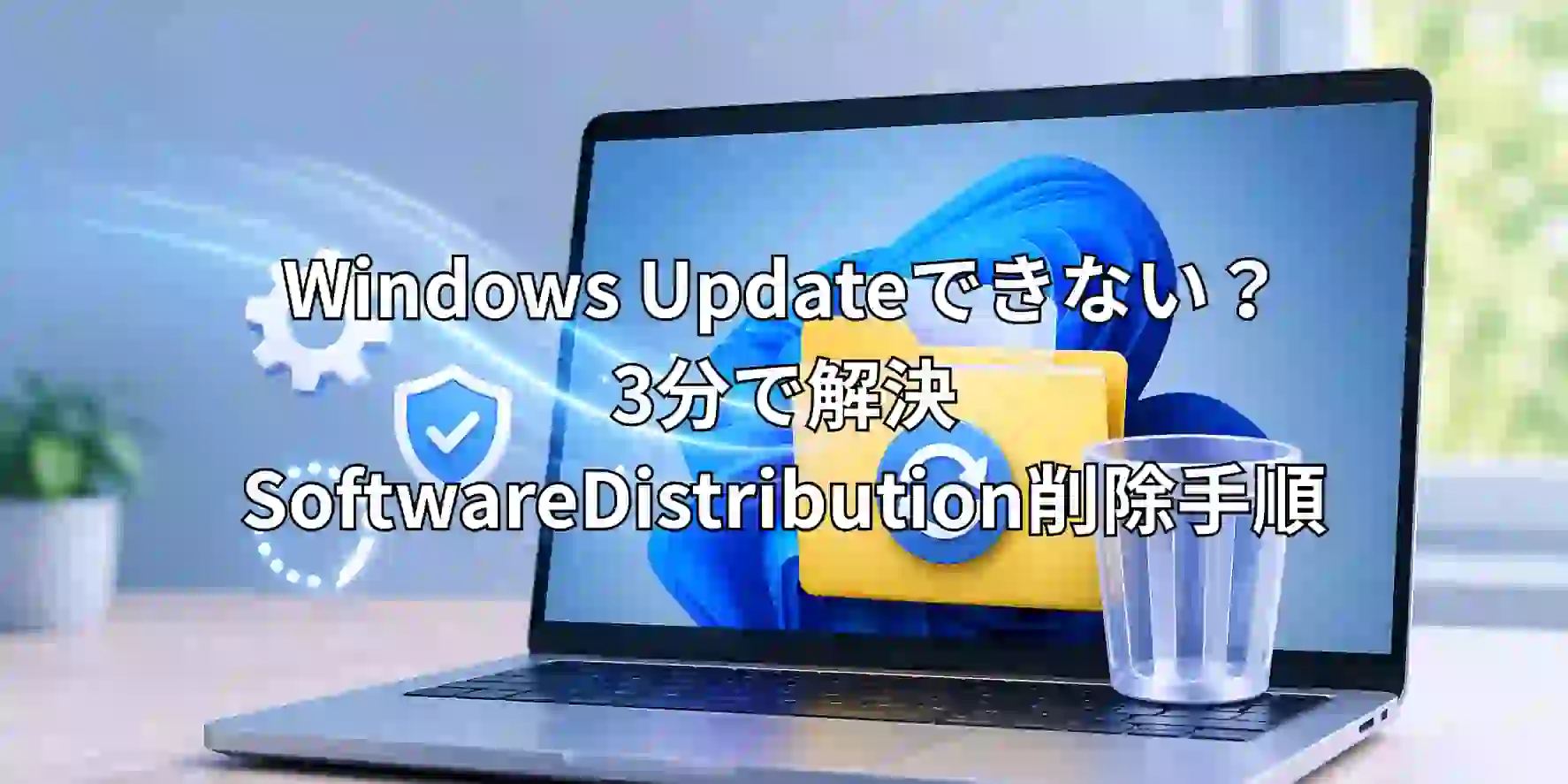
Windows Updateが何度やっても失敗する。
再起動しても同じ更新が繰り返し落ちる。
エラーコードが出ても意味が分からず、
「何から触ればいいのか分からない」と悩んでいませんか?
この症状で最初に疑うべき原因は、
更新キャッシュ(SoftwareDistribution)の破損です。
実際にMicrosoftも、更新トラブル時の対処として
このフォルダのリセットを案内しています。
Windows Updateが失敗する場合は、
👉 SoftwareDistributionをリセットするだけで直るケースが多いです
特に以下の症状に効果があります。
まずはこの方法を試してください。
この記事では、初心者でも迷わないように解説しています。
SoftwareDistributionは、
Windows Updateのダウンロードデータ保存場所です。
ここが壊れると、以下が起きます。
Microsoftでも次のようなエラーで案内されています。
👉 どちらも「キャッシュ削除」で改善対象です
ただし、この方法は万能ではありません。
直らない場合は次を疑います。
👉 その場合は後半の対処へ進みます
① Win + R → services.msc
② 「Windows Update」を右クリック → 停止
③ エクスプローラーで開く
C:\Windows\SoftwareDistribution
④ 中のファイルだけ削除
⑤ Windows Updateを「開始」
⑥ 更新を再実行
管理者コマンドで実行👇
net stop wuauserv
net stop bits
ren %systemroot%\SoftwareDistribution SoftwareDistribution.old
net start bits
net start wuauserv
👉 フォルダを削除せず「退避」するので安全
以下を追加で実行👇
net stop usosvc
net stop dosvc
net stop wuauserv
net stop bits
ren %systemroot%\SoftwareDistribution SoftwareDistribution.old
del /Q %ALLUSERSPROFILE%\Microsoft\Network\Downloader\*
net start bits
net start wuauserv
net start dosvc
net start usosvc
👉 ダウンロード詰まりも同時に解消
👉 安全な対処方法です
DISM.exe /Online /Cleanup-image /Restorehealth
sfc /scannow
常駐ソフトの干渉を排除
「今すぐ再インストール」機能
最終手段(高確率で復旧)
👉 問題なし。再ダウンロードされます
👉 中身削除 or リネーム推奨
👉 可能。ただし注意👇
⚠️ Windows10は2025年にサポート終了
👉 管理されている場合はNG
Windows Updateが失敗したら、まずこれ👇
👉 SoftwareDistributionをリセットする
それでもダメなら👇
この順で進めれば解決できます。