Windows Update不具合・対処法

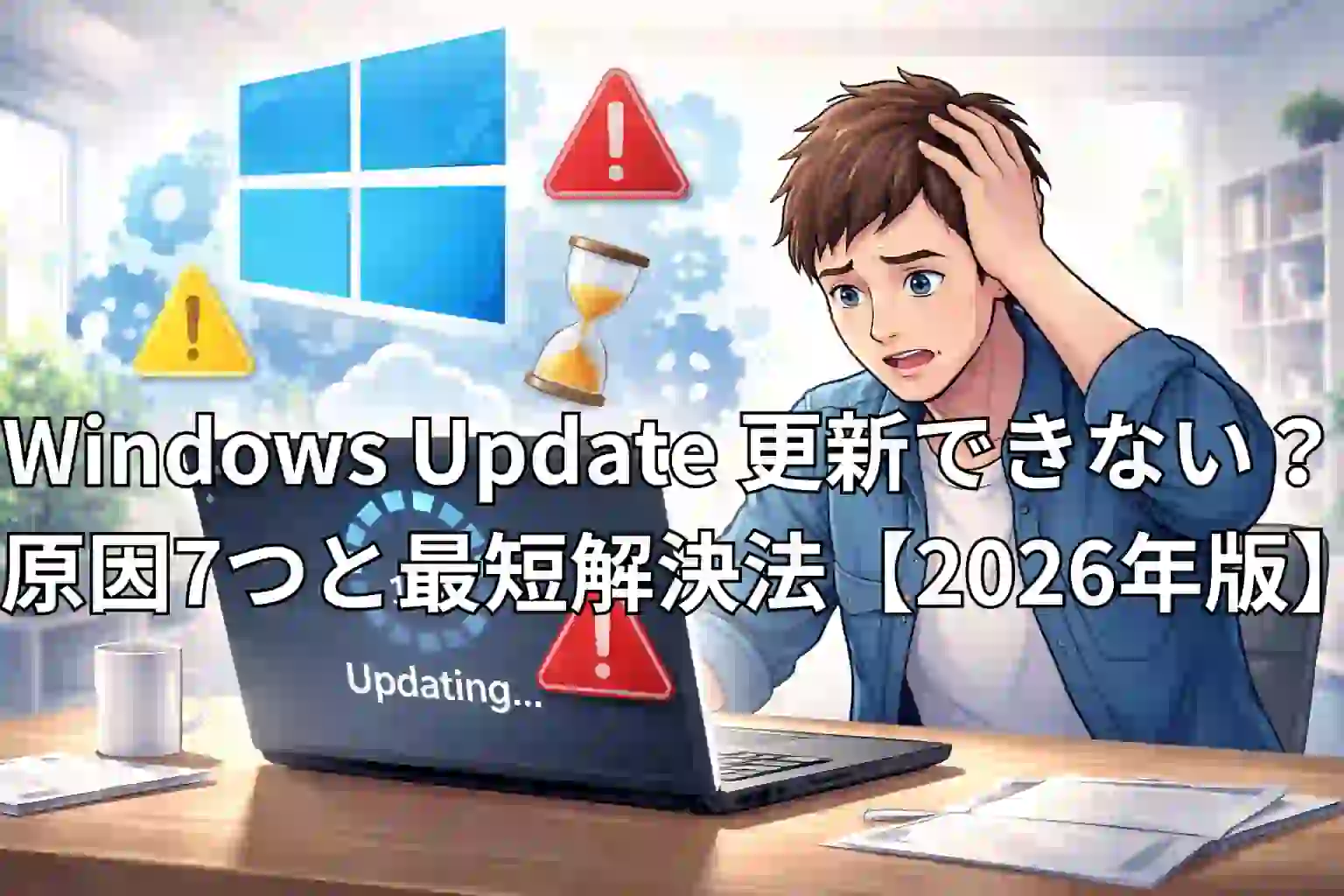
Windows Update 更新できない?原因7つと最短解決法【2026年版】

ojya

Windows Updateが更新できない状態は、
放置するとセキュリティリスクが高まります。

しかし安心してください。
Windows Updateの失敗はほぼ原因が決まっています。

この記事では、初心者でも迷わないように
原因 → 解決手順 → 次にやるべきことまでまとめました。

結論:Windows Updateが更新できない原因

Windows Updateが更新できない原因は7つです。

・容量不足
・通信エラー
・日付ズレ
・サービス停止
・キャッシュ破損
・システム破損
・セキュリティブロック

👉 上から順番に試せばほぼ解決します

▶ エラーコードが出ている人はこちら
→ エラーコードまとめ記事

▶ KB更新で失敗した人はこちら
→ KB不具合まとめ記事

▶ 起動できない人はこちら
→ 起動トラブルまとめ記事

✔ 最短解決ルート(ここが超重要)

時間がない人はこれだけやってください👇

① PC再起動
② 空き容量確認
③ ネット再接続
④ トラブルシューティング
⑤ キャッシュ削除
⑥ DISM / SFC

👉 これで9割以上解決します

この記事を読むメリット

・原因がすぐ分かる
・最短で解決できる
・初心者でも迷わない
・再発防止できる


Windows Update更新できない原因7つ

Windows Update の処理は次の4段階で進みます。

1 更新確認
2 ダウンロード
3 インストール
4 再起動適用

失敗の原因は、
このどこかで処理が止まることです。

実務上、失敗原因はほぼ次の7つに集中します。

原因典型症状主な修正
空き容量不足インストール失敗ストレージ確保
通信問題更新確認が進まないDNS/VPN確認
時刻ズレ接続失敗時刻同期
サービス異常ダウンロード失敗サービス再起動
キャッシュ破損同じ更新で失敗キャッシュ再生成
システム破損CBSエラーDISM/SFC
配信ブロック機能更新が出ないホールド確認

原因① 空き容量不足

Windows Updateには数GB以上の空き容量が必要です。
容量が不足すると更新は失敗します。

✔ 対処方法(初心者OK)

・再起動
・容量確認
・ネット確認

✔ 上級者向け対処

・SoftwareDistribution削除
・DISM / SFC
・サービス再起動

👉 詳細はこちら
→【内部リンク】

👉 詳しい手順はこちら
→【内部リンク:容量不足の完全解決】


原因② 通信環境の問題

通信が不安定だと
更新確認が終わりません。

よくある原因は次の通りです。

・VPN接続
・プロキシ設定
・DNS障害
・従量制課金接続

これらは更新ダウンロードをブロックします。

対処方法

次を確認してください。

・VPNをオフ
・Wi-Fi再接続
・別回線で試す
・従量制課金設定を確認

企業ネットワークでは
プロキシ設定の影響が大きいです。

👉 ネットエラーの詳細
→【内部リンク:ネット系まとめ】


原因③ 日付と時刻のズレ

Windows Update は
HTTPS通信で接続します。

時計がずれていると
SSL証明書の検証が失敗します。

その結果、
更新が接続段階で止まります。

対処方法

設定から次を有効にします。

・時刻を自動設定
・タイムゾーン自動設定
・時刻同期

数分で確認できます。


原因④ Windows Updateサービス異常

Windows Update は
複数のサービスで動いています。

主なサービスは次の3つです。

・Windows Update(wuauserv)
・BITS
・Cryptographic Services

これらが停止すると更新できません。

対処方法

まずトラブルシューティングを実行します。

次にサービスを確認します。

services.msc

Windows Updateサービスが
実行中か確認してください。

👉 サービス再起動の完全手順
→【内部リンク:サービス記事】


原因⑤ 更新キャッシュ破損

更新の一時ファイルは
SoftwareDistribution に保存されます。

ここが壊れると
同じ更新で失敗を繰り返します。

対処方法

更新キャッシュを再生成します。

主な手順は次です。

1 更新サービス停止
2 SoftwareDistribution削除
3 catroot2再生成
4 サービス再起動

この操作で復旧するケースは多いです。


原因⑥ システムファイル破損

Windowsのシステムファイルが破損すると
更新が適用できません。

その場合は
DISMとSFCで修復します。

実行コマンド

管理者コマンドプロンプトで実行します。

DISM /Online /Cleanup-Image /RestoreHealth
sfc /scannow

DISM → SFC の順番が基本です。

👉 DISM/SFC完全解説
→【内部リンク:修復記事】


原因⑦ 配信ブロック(セーフガード)

機能更新が出ない場合、
PCの故障ではないことがあります。

Microsoftは
不具合がある端末に対して
更新を配信しない仕組みを使っています。

これを セーフガードホールド と呼びます。

対処方法

まず確認します。

・更新の一時停止
・ポリシー設定
・ドライバー問題

ホールドが原因の場合は
解除されるまで待つ必要があります。


🚀 解決しない場合

まだ解決しない場合はこちら

▶ エラーコード別対処
▶ KB別不具合まとめ
▶ 起動トラブル完全ガイド

🔥まとめ(改善版)

Windows Updateが更新できない原因は7つです。

重要なのは👇
・原因は決まっている
・順番通りに試す
・焦らない

👉 正しい手順なら必ず解決できます

    ABOUT ME
    おじゃ
    おじゃ
    ブログ育成中/SNS準備中
    こんにちは!「ちょっとしあわせブログ」を開設して100記事を突破しました。おかげさまで訪問者やページビューも着実に増え、ブログの成長を日々実感しています。これまで培った経験や学びのヒントを、分かりやすく丁寧にお届けすることが私のモットー。これからも読者の皆さんとともに成長し、役立つ情報やアイデアを発信していきますので、どうぞよろしくお願いします!
    記事URLをコピーしました