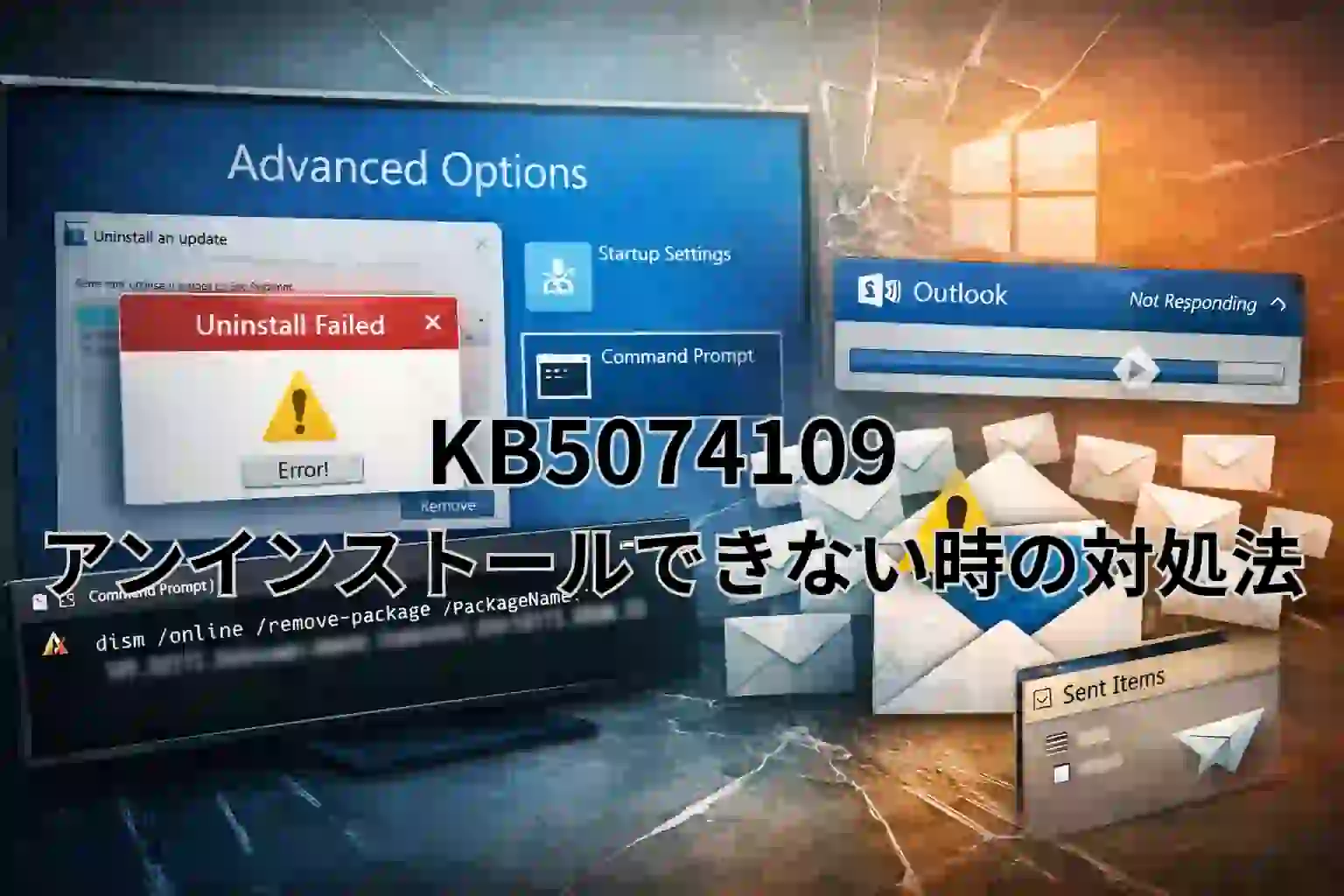
Windows Update不具合・対処法

Windowsが起動しない時の対処法まとめ|更新後・再起動ループ完全対応

ojya
結論: Windowsが起動しない場合は、 更新失敗・システム破損・KB不具合が原因の可能性があります。

無理に再起動を繰り返さず、 まずは症状に近い復旧方法を選んでください。

Windows Update後に起動しなくなった場合

Windows Update後に再起動ループ・黒画面・自動修復ループが発生することがあります。

特定のKB更新プログラムが原因の場合もあるため、 更新失敗やKB不具合も確認してください。


症状別に復旧ルートを分けると、最短で復旧できる可能性があります。

🔴 再起動を繰り返す
▶ セーフモードで起動して復旧する
🟠 黒い画面のまま進まない
▶ 更新プログラムを削除して起動する
🟡 自動修復ループになる
▶ システム復元で起動できる状態に戻す
🟢 更新後から起動しない
▶ KB更新プログラムを削除する
🔵 何をしても直らない
▶ DISM / SFCでシステムを修復する

Windowsが起動しない原因

Windows Update後は、
更新失敗・システム破損・ドライバー異常で起動不能になることがあります。

セーフモードで起動する方法

・Shift再起動
・回復オプション
・セーフモード

更新プログラムを削除する

・最新KB削除
・回復環境

システム復元を試す

システム復元は、Windowsを過去の正常な状態に戻す方法です。

Windows Update後に自動修復ループになる場合や、急に起動できなくなった場合に有効です。

個人ファイルは基本的に残りますが、復元ポイント以降に入れたアプリや設定は戻る可能性があります。

手順は、回復環境から「トラブルシューティング」→「詳細オプション」→「システムの復元」を選びます。

復元ポイントが表示されたら、Windows Update前の日付を選んで実行してください。

復元ポイントがない場合や復元に失敗する場合は、Windows内部の破損も考えられます。
▶ DISM / SFCでWindowsを修復する

KB更新を削除する

共通の対処

何をしても改善しない場合は、
セーフモード → 更新削除 → システム修復の順で試してください。

何をしても起動しない場合

Windows内部が破損している可能性があります。

▶ DISM / SFCでWindowsを修復する


    ABOUT ME
    おじゃ
    おじゃ
    ブログ育成中/SNS準備中
    こんにちは!「ちょっとしあわせブログ」を開設して100記事を突破しました。おかげさまで訪問者やページビューも着実に増え、ブログの成長を日々実感しています。これまで培った経験や学びのヒントを、分かりやすく丁寧にお届けすることが私のモットー。これからも読者の皆さんとともに成長し、役立つ情報やアイデアを発信していきますので、どうぞよろしくお願いします!
    記事URLをコピーしました