KB5089549不具合5選|更新失敗・謎フォルダの原因と対処法
ojya
Windows更新ラボ
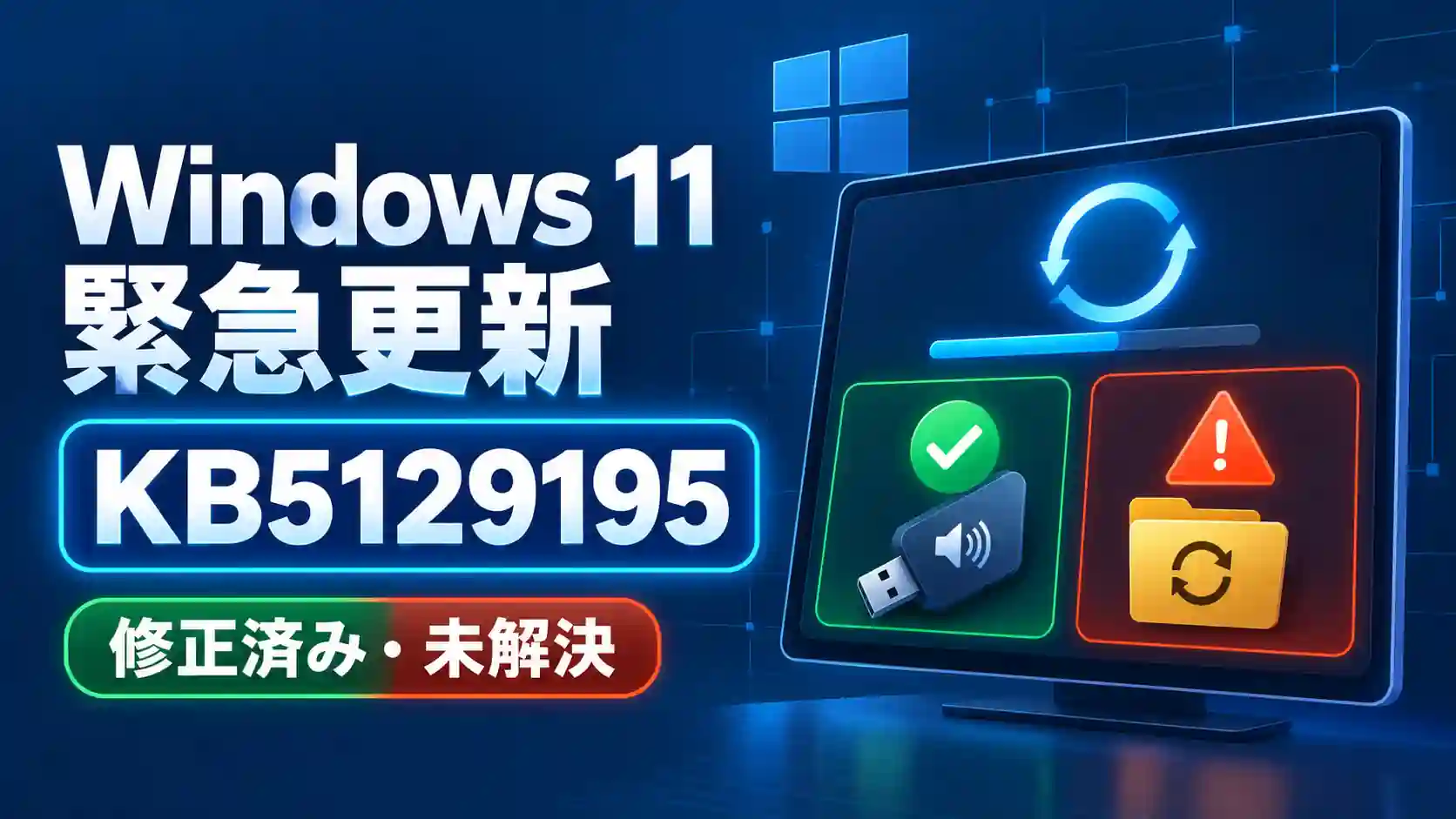
2026年9月のWindows 11向け定例更新「KB5124008」の配信後、リモートデスクトップや仮想環境、USBオーディオで不具合が報告されました。Microsoftは9月15日、通常の月例更新を待たずに、定例外の緊急更新プログラム「KB5129195」を配信しています。
KB5129195を入れるべきか迷っている人が最初に知るべき結論は明確です。リモートデスクトップの切断、WSLや仮想環境の共有フォルダー問題で作業が止まっている人は、KB5129195を適用してください。一方、USB DACが無音になった、ファイル履歴が使えないという症状を直す目的なら、更新だけでの改善は期待できません。
緊急パッチが配信されたからといって、9月更新で起きた問題がすべて解決したわけではありません。直った不具合と残っている不具合を分けて確認し、自分の症状に合う判断をしてください。
KB5129195は、Windows 11 バージョン24H2・25H2向けの定例外更新プログラムです。リモートデスクトップ接続が切れる、サインイン画面で止まる、仮想環境からWindowsの共有フォルダーを開けない、といった業務や開発に直結する不具合を修正します。
テレワークでリモートデスクトップを使う人、WSLやHyper-Vを使う人、Claude Coworkなどで作業用フォルダーにアクセスできず困っている人は、Windows Updateから更新を確認して適用する価値があります。作業停止につながる症状なので、通常の自動配信を待つ理由はありません。
ただし、USB Audio 1.0機器の無音化やデバイスマネージャーのコード10、ファイル履歴が保存先のドライブを認識しない問題は、KB5129195でも解決済みとはいえません。USBオーディオでは立体音響のクラッシュと、機器そのものを認識できない問題を混同しないことが重要です。
特に困っていない一般ユーザーは、手動で急いで適用する必要はありません。Windows Updateの自動配信に任せるか、数日間の報告を確認してから入れる判断で十分です。緊急更新であることと、全ユーザーが今すぐ手動更新すべきことは同じ意味ではありません。
「KB5129195を入れればUSB DACの音が戻るのか」「ファイル履歴のバックアップは直るのか」「仕事用パソコンに入れて問題ないのか」と迷う人は多いはずです。更新番号だけでは、どの症状に効くか判断できません。
この記事では、KB5129195で修正された内容、未解決の内容、更新を急ぐべき人を分けて説明します。更新後のビルド番号とインストール方法も確認できるため、適用後に正しく更新できたかも判断できます。
Windows Updateの不具合では、「更新する」「更新しない」の二択で考えると判断を誤ります。自分のパソコンで発生している症状と、今回の修正対象が一致しているかを確認してから決めてください。
KB5129195は、2026年9月15日に配信されたWindows 11 24H2・25H2向けの定例外更新プログラムです。定例外更新は、毎月第2火曜日ごろの月例更新とは別に、重大な不具合や緊急性の高い問題へ対応するために配信されます。英語ではOut-of-band update(OOB更新)と呼ばれます。
今回の更新は、9月の定例更新KB5124008の後に報告された不具合への対応です。前回の更新から短い期間で配信されたため、Microsoftが影響を重く見た修正であることは確かです。ただし、緊急配信の対象は主にリモート接続と開発・仮想化環境であり、すべての周辺機器トラブルを直す万能パッチではありません。
KB5129195を適用した後のOSビルド番号は、Windows 11 24H2が26100.9457、25H2が26200.9457です。更新後に「設定」から「システム」、「バージョン情報」を開けば、ビルド番号を確認できます。
定例更新は、多数の修正をまとめて毎月配信する仕組みです。定例外更新は、翌月の更新まで待つと仕事や利用環境への影響が大きい問題を先に直します。今回のようにリモートデスクトップや共有フォルダーが正常に使えない状態は、企業や在宅勤務の利用者にとって待ちにくい不具合です。
一方で、定例外更新は必要な修正を急いで届ける性質があります。新しい不具合が必ず発生するとは限りませんが、業務に影響がない個人利用のパソコンまで即日で手動適用する必要はありません。復元ポイントや大切なデータのバックアップを確認してから更新すると安心です。
KB5129195の修正内容は、主にリモート作業、仮想環境、音声出力に関係します。ここでは、更新を優先する理由になる4項目を確認します。自分が使っていない機能の不具合なら、更新の緊急度は高くありません。
KB5124008の適用後、一部の環境ではリモートデスクトップ接続が数分おきに切断されたり、サインイン画面で操作できなくなったりする問題が発生しました。自宅から会社のパソコンへ接続するテレワークでは、作業の中断に直結します。
KB5129195は、リモートデスクトップの通信処理に関する問題を修正します。接続の切断やフリーズが9月更新の直後から始まった人は、今回の更新を最優先で試してください。更新前から同じ症状が続いていた場合は、ネットワーク、VPN、接続先PCのスリープ設定など別の原因も確認が必要です。
WSL、Hyper-VベースのLinux仮想マシン、一部の開発ツールでは、Windows側にある作業フォルダーを共有して使います。KB5124008の後、この共有フォルダーが読み込めず、ファイルにアクセスできない問題が報告されました。
たとえば、開発用のプロジェクトをWindows上に置き、WSLから開く使い方では、共有フォルダーが見えないだけで作業が止まります。Claude Coworkのように、プロジェクトへ追加した作業フォルダーを読み込む仕組みを使う場合も同様です。KB5129195は、このフォルダーアクセスの不具合を修正対象に含みます。
7.1チャンネル、3Dオーディオ、立体音響などのマルチチャンネル出力を有効にした一部環境では、再生アプリが停止したり、クラッシュしたりする不具合が発生しました。ゲーム、動画編集、ホームシアター用途で立体音響を使う人に影響しやすい問題です。
KB5129195では、マルチチャンネルUSBオーディオに関連するクラッシュを修正します。立体音響を有効にしたときだけ再生が止まる場合は、更新後に再度設定を有効にして動作を確認してください。USBオーディオのすべての問題が直るわけではない点には注意が必要です。
KB5129195には不具合修正だけでなく、Windows 11を安全に使うための品質・セキュリティ面の改善も含まれます。緊急更新では、利用者が目に見える不具合への修正が注目されますが、更新を長期間止め続けると、既知の脆弱性への対応も遅れます。
リモート接続や仮想環境の不具合がある人は、修正と安全性の両面から更新する合理性があります。ただし、後述するUSB Audio 1.0やファイル履歴の不具合を抱えている人は、更新前に回避策とバックアップを用意してください。
今回もっとも注意したい点は、KB5129195が「9月更新の不具合をすべて修正する更新」ではないことです。似た言葉で説明されるUSBオーディオの症状にも、修正済みと未解決が混在しています。目的と異なる更新に期待すると、余計に原因が分かりにくくなります。
古いUSB DAC、USBオーディオインターフェイス、外付けアンプなどで、音が出なくなったり、デバイスマネージャーに「このデバイスを開始できません。(コード10)」と表示されたりする問題は、KB5129195を入れても解決しない場合があります。
今回修正されたのは、主にマルチチャンネル・立体音響で起きるクラッシュです。機器が認識されない、音量を変更できない、ステレオ出力でも無音になるといったUSB Audio 1.0の問題は、根本原因が調査中の扱いです。「USBオーディオを修正」とだけ書かれた情報を見て、すべてのDAC不具合が直ると判断しないでください。
無音の問題が出ている場合は、まずデバイスマネージャーでエラーの有無を確認します。次に別のUSBポートへ接続し、ハブを外し、メーカー提供のドライバーがある機器なら更新します。それでも9月更新の直後から発生している場合は、次の修正更新を待つか、必要に応じて更新プログラムのアンインストールを検討します。
Windows 11標準の「ファイル履歴」を使って外付けHDDやSSDへバックアップしている人は注意してください。9月更新の後、保存先ドライブが認識されず、「ドライブを再接続してください」と表示される事例があります。
KB5129195の修正一覧に、ファイル履歴の保存先認識問題は含まれていません。ファイル履歴が止まっている人は、今回の緊急更新を適用しても改善しない可能性があります。実際に更新後も症状が続く場合は、ファイル履歴だけを唯一のバックアップ手段にしないでください。
大切な写真、書類、ブログ原稿は、外付けストレージへ手動コピーするか、クラウドストレージにも保存してください。ファイル履歴の不具合は、バックアップが取れていると思い込むことが最も危険です。更新の修正を待つ間も、バックアップ日時を確認する習慣を付けましょう。
海外コミュニティでは、AMD Radeon環境でドライバータイムアウトやゲームのクラッシュを経験したという報告があります。ただし、MicrosoftがKB5129195の既知の問題として修正を明示した内容ではありません。すべてのRadeon搭載PCで発生する不具合とも断定できません。
ゲーム中に画面が固まる、ドライバーがタイムアウトする場合は、Windows Updateだけを原因と決めつけないでください。AMDのグラフィックドライバー、ゲーム側の更新、オーバーレイアプリ、温度、メモリの安定性も影響します。KB5129195の適用後に症状が変わるかを確認し、再現条件を記録してください。
KB5129195への対応は、全員が急いで手動更新することではありません。修正内容と自分の困り事が一致する人が先に適用し、関係しない人は通常どおり自動配信を待つことが、最も失敗の少ない使い方です。
仕事やテレワークでリモートデスクトップを常用し、9月更新後から接続が頻繁に切れる人は、KB5129195を入れてください。サインイン画面で固まる、数分で切断される症状も対象です。業務の継続性を優先するべき状況です。
WSL、Hyper-V、Linux仮想マシンを使い、Windowsの共有フォルダーを開けずに作業が止まっている人も更新対象です。開発ツールでプロジェクトフォルダーを読み込めない場合は、更新前後でフォルダーアクセスを確認してください。
立体音響や7.1チャンネルを有効にするとアプリがクラッシュする人も、KB5129195を試す価値があります。更新後は再起動し、音の出力先と立体音響の設定を確認してからゲームや再生アプリを起動してください。
USB DACや外付けアンプから音が出ず、デバイスマネージャーでコード10が表示される人は、今回の更新だけで解決するとは考えないでください。マルチチャンネルのクラッシュ修正と、USB Audio 1.0の認識不良は別の問題です。更新後に音が戻らなくても、更新に失敗したと決めつける必要はありません。
ファイル履歴のバックアップ先が認識されない人も、KB5129195を不具合解消策として期待しない方が安全です。まず別の場所へ必要なデータをコピーし、バックアップを二重化してください。バックアップ機能が不安定なときは、修正を待つ間のデータ保護を優先します。
リモートデスクトップ、WSL、仮想環境、立体音響を使っておらず、パソコンに不具合もない場合は、手動で更新を急ぐ必要はありません。自動更新が有効なら、Microsoftの配信に従って順次インストールされます。
ただし、更新を何か月も停止する選択はおすすめしません。緊急更新の内容が自分に関係しなくても、定例更新には安全性を保つための修正が含まれます。数日から1週間ほど情報を確認し、問題報告がなければ更新するという運用が現実的です。
KB5129195は、Windows Updateから確認できます。作業中のファイルを保存し、可能であれば復元ポイントまたは重要データのバックアップを確認してから進めてください。ノートパソコンは電源アダプターを接続した状態で更新します。
更新後は、「設定」→「システム」→「バージョン情報」からOSビルドを確認してください。Windows 11 24H2では26100.9457、25H2では26200.9457になっていれば、KB5129195が反映されています。更新履歴の「品質更新プログラム」からKB番号を確認する方法もあります。
更新が表示されない場合は、対象のWindowsバージョンかどうかを確認してください。Windows 11 23H2はKB5129195の対象ではありません。また、会社のパソコンでは管理者が更新を制御していることがあります。業務PCで勝手に更新できない場合は、社内の管理方針を優先してください。
KB5129195を適用する人は、更新前と更新後で症状が変化したかを確認してください。感覚だけで判断すると、別の要因による不具合を見落とします。
まずリモートデスクトップ利用者は、普段と同じ接続先・VPN環境で10分から15分ほど操作し、切断やフリーズが再発しないか確認します。次にWSLや仮想環境の利用者は、Windows側の共有フォルダーを開き、読み書きできるかを確認します。
オーディオ利用者は、再生ソフト、出力デバイス、立体音響の設定を順番に確認します。無音やコード10が残る場合は、スクリーンショットと発生時刻を残してください。将来の更新で改善したか、メーカーサポートへ相談すべきかを判断しやすくなります。
KB5129195は、リモートデスクトップの切断やフリーズ、WSL・仮想環境で共有フォルダーを開けない問題、マルチチャンネルUSBオーディオのクラッシュなどを修正する、Windows 11 24H2・25H2向けの緊急更新です。
リモート接続や開発環境で作業が止まっている人は、KB5129195を適用してください。更新後のビルド番号は、24H2が26100.9457、25H2が26200.9457です。更新後も症状が残る場合は、ネットワークやアプリ側の原因も確認します。
一方、USB Audio 1.0機器の無音・コード10エラー、ファイル履歴が保存先を認識しない問題は、KB5129195での解決を期待できません。特にファイル履歴が停止している場合は、次の修正を待つ前に別の場所へデータをバックアップしてください。
緊急更新を「入れるべきか」で迷ったときは、更新番号ではなく症状で判断します。修正対象に当てはまる人は更新し、当てはまらない人は数日の情報を確認してから適用する。この順番が、Windows Updateの不具合に振り回されない最も安全な方法です。