ChatGPTの回答は本当に正しい?
ojya
Windows更新ラボ
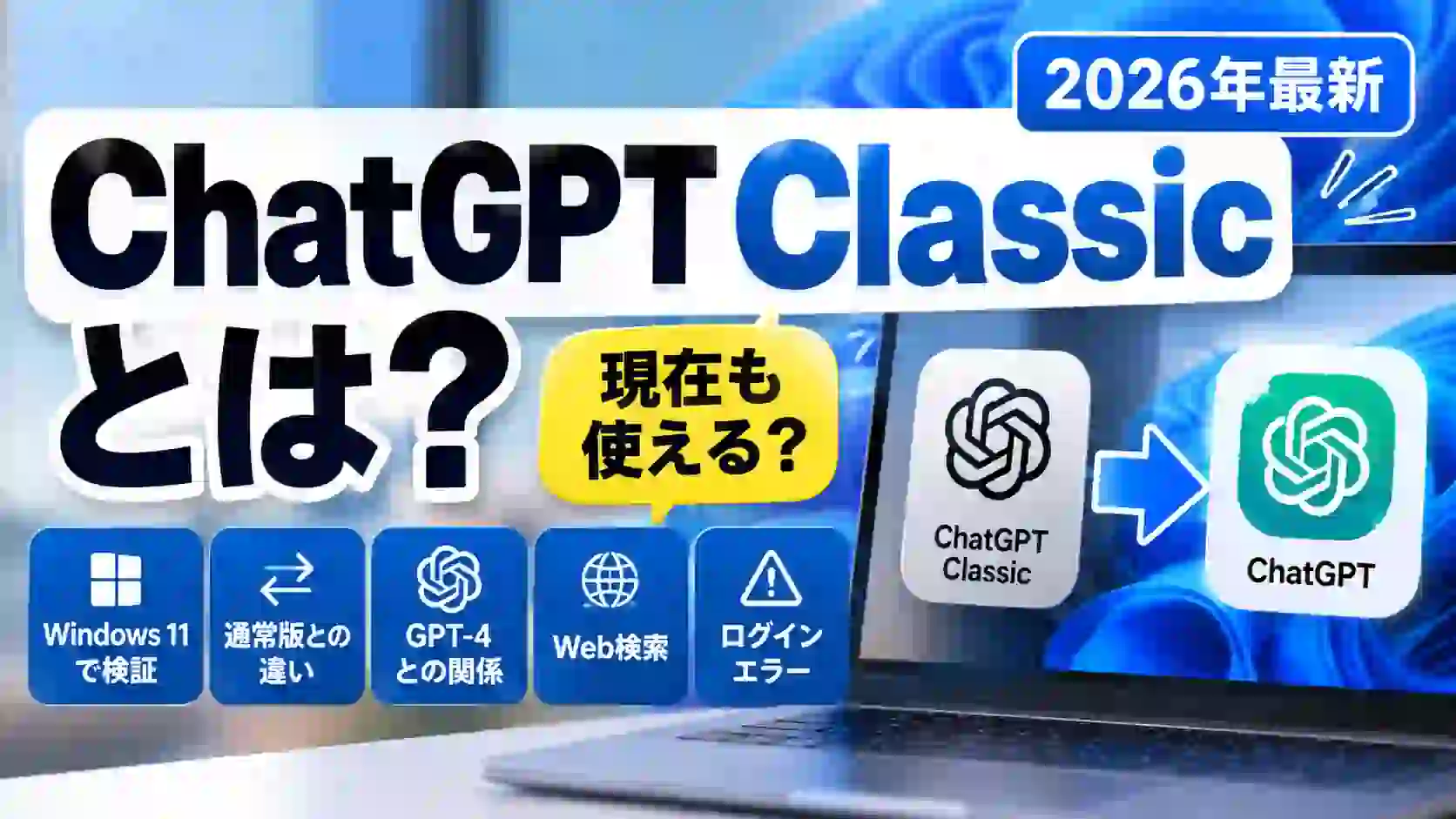
「ChatGPT Classicとは何?」
「普通のChatGPTとは何が違うの?」
ChatGPT Classicについて検索すると、「余計な機能を省いたシンプルなChatGPT」「GPT-4を使える対話特化型AI」など、さまざまな説明が見つかります。
しかし、こうした情報には古くなっているものもあり、2026年現在のChatGPT Classicを説明するには注意が必要です。
実際にMicrosoft Storeを確認すると、「ChatGPT Classic」は開発元・発行者ともにOpenAIとして掲載されています。
さらにMicrosoft Storeの商品説明には「Search the web」などの機能も記載されており、「追加ツールを一切含まないChatGPT」と単純には説明できません。
そこで、2026年10月4日にWindows 11へChatGPT Classicを実際にダウンロードして検証しました。
この記事では、OpenAI公式情報やMicrosoft Storeの掲載内容に加えて、実機で確認した結果をもとに、
を分かりやすく解説します。
古い情報と現在の情報が混在していて分からないという方は、ぜひ参考にしてください。
結論からいうと、2026年10月4日時点でもChatGPT Classicはダウンロード・インストールできました。
筆者がWindows 11で実際に検証したところ、
ダウンロード → インストール → 起動 → チャット
まで確認できています。
インストールしたChatGPT Classicのバージョンは、1.2026.190.0でした。
ただし、「ChatGPT Classic=追加機能を省いたシンプルなChatGPT」という従来の説明には注意が必要です。
実際にインストールしたChatGPT Classicには、「画像」「プラグイン」「Deep Research」などが表示されました。
Microsoft Storeの商品説明にも「Search the web」と記載されています。
そのため、
「Web検索がない」
「画像関連の機能がない」
「追加機能を一切持たない」
「GPT-4との対話だけに特化している」
といった説明を、2026年現在のChatGPT Classicにそのまま当てはめることはできません。
一方、私の環境ではログイン操作中に認証エラーも発生しました。
Web版ChatGPTにはログインできましたが、ChatGPT Classic本体では「ログイン」の表示が残るなど、認証状態が分かりにくい挙動も確認しています。
Microsoft Storeからインストールできることと、すべての環境で問題なく利用できることは別と考えた方がよいでしょう。
ChatGPT Classicについて検索すると、「GPT-4を使ったシンプル版」「追加ツールがない」「通常のChatGPTとは別物」など、さまざまな情報が出てきます。
情報が公開された時期によって内容が異なるため、古い記事だけを見ると現在のChatGPT Classicを誤解する可能性があります。
この記事では、Microsoft StoreやOpenAI公式情報だけでなく、2026年10月4日にWindows 11へ実際にインストールして検証した結果も紹介します。
「現在もダウンロードできるのか」「本当にGPT-4なのか」「ログインできない場合はどうなるのか」まで、実際の画面を確認しながら解説します。
ChatGPT Classicとは、OpenAIが提供しているChatGPTのデスクトップアプリに使われている名称です。
2026年10月にMicrosoft Storeを実際に確認したところ、「ChatGPT Classic」という名称のアプリが掲載されており、開発元・発行者はいずれもOpenAIと表示されています。
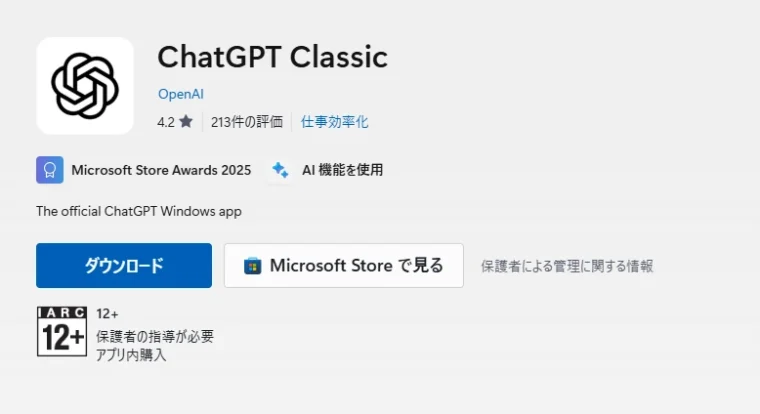
Microsoft Storeで確認できた主な情報は次のとおりです。
| 項目 | 確認できた内容 |
|---|---|
| アプリ名 | ChatGPT Classic |
| 開発元 | OpenAI |
| 発行者 | OpenAI |
| リリース日 | 2024年9月7日 |
| 最終更新日 | 2026年7月10日 |
| おおよそのサイズ | 351.3MB |
| カテゴリ | 仕事効率化 |
ChatGPT Classicについて調べると、
「余計な機能を取り除いたChatGPT」
「Web検索や画像生成がない」
「純粋にGPT-4と対話するためのChatGPT」
といった説明を見かけることがあります。
実際、この記事でも以前はそのような説明を掲載していました。
しかし、2026年現在確認できる情報とは一致しない部分があります。
Microsoft StoreのChatGPT Classicの商品説明には、「Instant answers」「Chat with your computer」「Search the web」「Collaborate on writing and code」などが掲載されています。
特に「Search the web」と明記されているため、現在のChatGPT Classicを「Web検索などの追加機能を持たないChatGPT」と説明するのは適切ではありません。
OpenAI公式ヘルプの「新しいChatGPTデスクトップアプリへの移行」でも、ChatGPT Classicという名称が使われています。
公式FAQには、
「ChatGPT と ChatGPT Classic の両方が表示されるのはなぜですか?」
「ChatGPT Classic を使い続けることはできますか?」
といった項目も掲載されています。
つまり、「ChatGPT Classic」という名称は、第三者が勝手につけた俗称ではありません。
一方、「ChatGPT Classic=GPT-4だけを使うシンプル版」と現在も定義できるかは別問題です。
今回確認した公式情報では、現在のChatGPT Classicが特定のAIモデルだけを使用するアプリとは確認できませんでした。
結論からいうと、2026年10月4日時点でもChatGPT Classicをダウンロードしてインストールできました。
ここからは、Windows 11で実際に検証した結果を紹介します。
Microsoft StoreのChatGPT Classicページを確認すると、「ダウンロード」ボタンが表示されました。
「ダウンロード」を選択すると、
ChatGPT Classic Installer.exe
というインストーラーを取得できました。
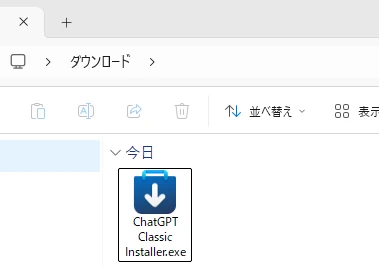
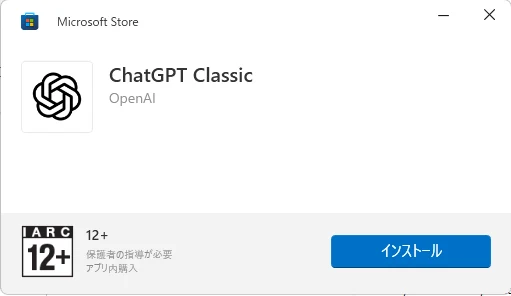
インストーラーを起動するとMicrosoft Storeが開き、「ChatGPT Classic」「OpenAI」と表示された状態でインストールを進められます。
インストール完了後は、Windowsのスタートメニューにも「ChatGPT Classic」が追加されました。
Windows 11の「アプリの設定」から、実際にインストールしたChatGPT Classicの情報を確認しました。
| 項目 | 実機で確認した内容 |
|---|---|
| アプリ名 | ChatGPT Classic |
| 発行元 | OpenAI |
| バージョン | 1.2026.190.0 |
| アプリ | 348MB |
| データ | 37.4MB |
| 合計使用量 | 386MB |
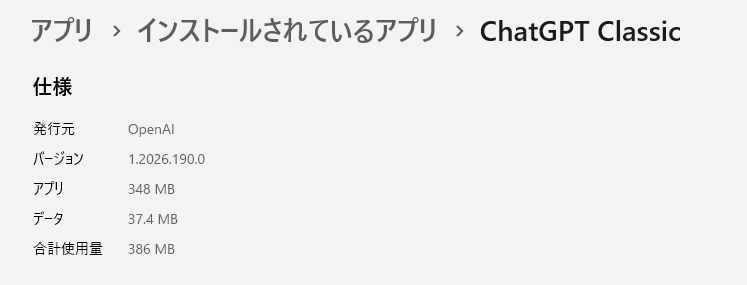
Microsoft StoreのWebページではバージョン番号を確認できませんでしたが、実際にインストールすることでバージョン1.2026.190.0と確認できました。
なお、バージョンや使用容量はアップデートなどによって変わる可能性があります。
インストール後にChatGPT Classicを起動すると、ウィンドウ上部に「ChatGPT Classic」と表示されました。
さらに画面左側には、
なども表示されています。
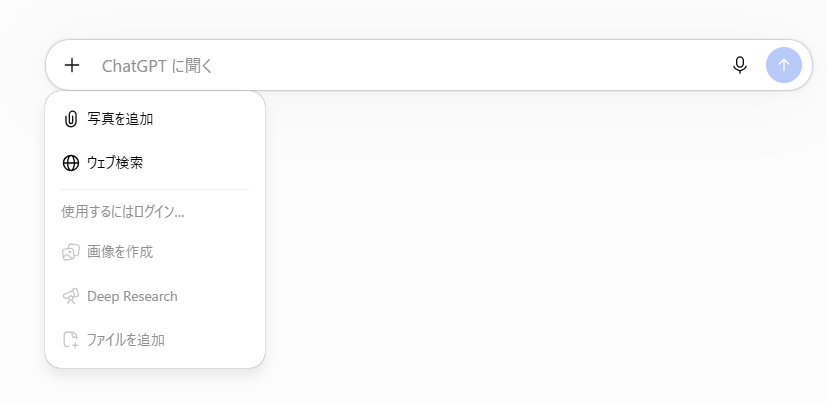
この実機画面からも、「ChatGPT ClassicはテキストチャットだけのシンプルなChatGPT」という説明は、2026年現在の状態とは一致しません。
ChatGPT Classicという名前から、「現在のChatGPTから新しい機能を取り除いたシンプル版」と考える人もいるでしょう。
しかし、単純に「高機能版」と「機能制限版」の関係として比較するのは適切ではありません。
OpenAI公式ヘルプでは、新しいChatGPTデスクトップアプリへの移行について説明する中で、「ChatGPT」と「ChatGPT Classic」を区別しています。
現在確認できる情報からは、ChatGPT Classicを「機能制限版」と考えるより、新しいChatGPTと区別されている従来のデスクトップアプリとして捉える方が分かりやすいでしょう。
以前のこの記事では、ChatGPT Classicを「GPT-4をベースにしたシンプルなChatGPT」と説明していました。
しかし、今回の実機検証では異なる結果になりました。
ChatGPT Classicの画面で、
「これはGPT4ですか」
と質問したところ、今回の環境では「GPT-5.6 Lunaです」と回答されました。
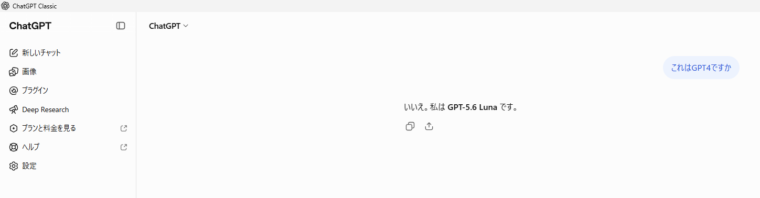
ただし、この回答だけをアプリ仕様の公式な証明として扱うことはできません。
利用できるモデルは、時期やアカウント、契約プランなどによって変わる可能性があります。
重要なのは、「Classic」というアプリ名だけを根拠にGPT-4専用と判断することはできないという点です。
そのため、本記事では「ChatGPT Classic=GPT-4」とは説明しません。
以前のこの記事ではChatGPT Classicについて、
「Webブラウジングがない」
「画像生成がない」
「追加ツールがない」
と説明していました。
しかし、今回実際にインストールしたChatGPT Classicには、「画像」「プラグイン」「Deep Research」が表示されています。
さらにMicrosoft Storeの商品説明にも「Search the web」と記載されています。
したがって、2026年現在のChatGPT Classicを「追加機能を取り除いたテキスト専用ChatGPT」と説明することはできません。
ChatGPT Classicは2026年10月現在もMicrosoft Storeからダウンロードでき、私のWindows 11環境でも起動してチャットを利用できました。
では、これからChatGPTを使う人もClassicを選ぶべきなのでしょうか。
結論として、これから初めてWindowsでChatGPTを利用する人が、あえてChatGPT Classicを選ぶ必要性は高くありません。
OpenAI公式ヘルプでは、新しいChatGPTデスクトップアプリへの移行が案内されているためです。
これからWindowsでChatGPTを使い始めるのであれば、基本的にはOpenAIが現在案内している新しいChatGPTデスクトップアプリを優先するのが分かりやすいでしょう。
ChatGPT Classicも今回の検証ではインストールして使用できましたが、ログイン時には認証エラーも発生しました。
新しく使い始める人が、あえて従来のClassicを選ぶ積極的な理由は、今回確認した公式情報からは見つかりませんでした。
現在のChatGPTで具体的に何ができるのか知りたい方は、「今日から変わる!ChatGPT活用術10選」も参考にしてください。
「ChatGPT ClassicならGPT-4を使える」と考えている場合も注意が必要です。
今回の実機検証では、GPT-4専用アプリであることを確認できませんでした。
そのため、特定のAIモデルを利用する目的だけでChatGPT Classicを選ぶのはおすすめしません。
ここからは、2026年10月4日にWindows 11で実際に行った手順を紹介します。
Microsoft StoreのChatGPT Classicページを開きます。
今回確認したページには、
ChatGPT Classic
OpenAI
The official ChatGPT Windows app
と表示されていました。
アプリ名だけで判断せず、提供元がOpenAIになっていることを確認してください。
Microsoft Storeページにある「ダウンロード」をクリックします。
今回の環境では、
ChatGPT Classic Installer.exe
というファイルがダウンロードされました。
ダウンロードが完了したら、インストーラーを起動します。
インストーラーを起動すると、Microsoft Storeのインストール画面が表示されました。
「ChatGPT Classic」「OpenAI」となっていることを確認して、「インストール」をクリックします。
今回の検証では、インストール中に約464.3MBのダウンロード表示を確認しました。
容量はバージョンなどによって変わる可能性があります。
インストールが完了すると、Windowsのスタートメニューに「ChatGPT Classic」が追加されました。
「ChatGPT Classic」をクリックするとアプリが起動します。
ここまででインストールは完了です。
今回の実機検証では、ChatGPT Classicのインストール自体は問題ありませんでしたが、ログイン時に認証エラーが発生しました。
Googleアカウントでログインを進めると、次のエラーが表示されました。
Error: This action with HTTP GET is not supported by NextAuth.js

Googleのアカウント選択画面までは進みますが、その後の認証処理でエラーになる状態でした。
Googleログインだけの問題なのか確認するため、メールアドレスからのログインも試しました。
しかし、同じNextAuth.jsエラーが発生しました。
今回の環境では、Googleログインだけに限定された症状ではありませんでした。
さらにログインをやり直したところ、今度は「認証エラー」と表示され、
error_code: client_id_not_found_in_session
というエラーコードも確認しました。
画面には、
サインイン セッションは無効になりました。続行するには、最初からやり直してください。
とも表示されました。
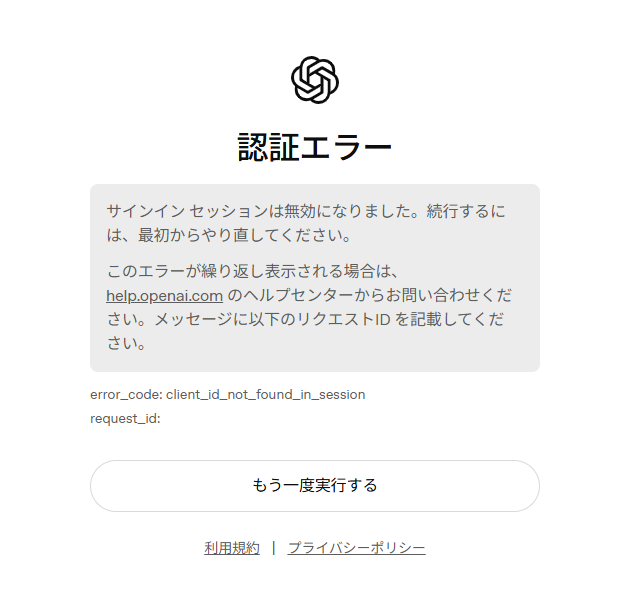
ただし、このエラーだけから原因を特定することはできません。
「ChatGPT Classicのサービスが終了したから」「Windows 11だから」といった原因は、今回の検証では確認できていません。
ログイン操作をやり直すと、
ChatGPT Webに進むには、アカウントを選択してください
という画面も表示されました。
アカウントを選択するとChatGPTが表示されましたが、ブラウザのURLを確認すると、
となっていました。
つまり、このときログインできたのはChatGPT ClassicではなくWeb版ChatGPTです。
ChatGPT Classicからログイン操作を始めているため、Web版が表示されると「Classicへのログインに成功した」と思いやすいので注意してください。
Web版ChatGPTへログインしたあとChatGPT Classicへ戻ると、アプリには「ログイン」の表示が残っていました。
一方で、ChatGPT Classicの画面から質問を入力し、回答を受け取ること自体はできました。
今回の検証結果を整理すると次のようになります。
| 確認した内容 | 結果 |
|---|---|
| ダウンロード | できた |
| インストール | できた |
| アプリ起動 | できた |
| Googleログイン | 認証エラーを確認 |
| メールアドレスログイン | 認証エラーを確認 |
| Web版ChatGPTへのログイン | できた |
| Classic本体へのログイン完了 | 明確には確認できず |
| Classicでのチャット | できた |
今回の検証では、ログインエラーを確実に解消する方法までは確認できませんでした。
そのため、実際に試していない「キャッシュを削除すれば直る」「再インストールすれば直る」といった方法を解決策として断定することはしません。
ChatGPT Classicで認証エラーが続く場合は、Web版ChatGPTや新しいChatGPTデスクトップアプリを利用する方法も選択肢になります。
ChatGPT Classicは、OpenAIが提供しているChatGPTのデスクトップアプリに使われている名称です。
Microsoft Storeでは、開発元・発行者ともにOpenAIと表示されています。
OpenAI公式ヘルプでも「ChatGPT Classic」という名称が使われています。
はい。
今回確認したMicrosoft StoreのChatGPT Classicは、開発元・発行者ともにOpenAIです。
ダウンロードする際は、アプリ名だけでなく提供元がOpenAIになっていることも確認してください。
筆者が2026年10月4日にWindows 11で実際にダウンロードできることを確認しました。
インストール・起動まで成功しています。
今回インストールしたバージョンは1.2026.190.0でした。
ただし、提供状況は今後変更される可能性があります。
今回の検証では、ChatGPT Classicのダウンロード・インストールに料金は発生しませんでした。
ただし、ChatGPT内で利用できるモデルや機能は、契約プランなどによって異なる可能性があります。
「ChatGPT Classicならすべての機能を無料で使える」という意味ではありません。
ChatGPT Classic=GPT-4とは確認できませんでした。
今回実際に「これはGPT4ですか」と質問したところ、「GPT-5.6 Lunaです」と回答されました。
ただし、AI自身の回答だけをアプリ仕様の公式証明として扱うことはできません。
利用できるモデルは時期・プラン・アカウントなどによって変わる可能性があるため、ChatGPT Classicを特定モデル専用アプリとは考えない方がよいでしょう。
Microsoft Storeの商品説明には「Search the web」と記載されています。
そのため、「ChatGPT ClassicにはWeb検索機能がない」という古い説明を、2026年現在の仕様としてそのまま受け取るのは適切ではありません。
ただし、今回の実機検証ではWeb検索機能そのものの動作確認までは行っていません。
今回Windows 11へインストールしたChatGPT Classicの画面には、「画像」「プラグイン」「Deep Research」が表示されました。
ただし、画面に表示されていることと、すべての機能をすべてのアカウントで利用できることは別です。
プランや提供時期によって利用できる機能が異なる可能性があります。
今回の検証では、
Error: This action with HTTP GET is not supported by NextAuth.js
と、
error_code: client_id_not_found_in_session
というエラーを確認しました。
ただし、原因までは特定できませんでした。
そのため、「ChatGPT Classicのサービス終了が原因」などとは断定できません。
これから初めてWindowsでChatGPTを利用する場合、あえてChatGPT Classicを選ぶ必要性は高くありません。
OpenAI公式ヘルプでは、新しいChatGPTデスクトップアプリへの移行について案内されています。
新しく使い始める場合は、現在OpenAIが案内している新しいChatGPTデスクトップアプリを第一候補にするとよいでしょう。
ChatGPT Classicについては、「GPT-4を使えるシンプルなChatGPT」「Web検索や画像生成などを省いた対話特化型ChatGPT」と説明されていることがあります。
しかし、2026年現在確認できるChatGPT Classicは、そのように単純には説明できません。
Microsoft StoreにはOpenAIの「ChatGPT Classic」が掲載されており、開発元・発行者はいずれもOpenAIです。
筆者も2026年10月4日にWindows 11で実際に検証し、ダウンロード・インストール・起動・チャットまで確認しました。
インストールしたバージョンは1.2026.190.0です。
さらに実際の画面には「画像」「プラグイン」「Deep Research」が表示され、Microsoft Storeの商品説明には「Search the web」と記載されています。
したがって、
「ChatGPT Classic=GPT-4専用」
「ChatGPT Classic=追加機能のないChatGPT」
という説明は、2026年現在確認できる情報とは一致しません。
一方、今回の実機検証では、ログイン時にNextAuth.jsや認証セッションに関するエラーも発生しました。
ChatGPT Classicから認証を進めるとWeb版ChatGPTが開くなど、Classic本体へのログイン状態が分かりにくい挙動も確認しています。
OpenAI公式ヘルプでは、新しいChatGPTデスクトップアプリへの移行について案内され、「ChatGPT」と「ChatGPT Classic」を区別したFAQも掲載されています。
新しい ChatGPT デスクトップアプリへの移行 | OpenAI Help Center
そのため、これからWindowsでChatGPTを使い始めるのであれば、新しいChatGPTデスクトップアプリを第一候補にするのがよいでしょう。
すでにChatGPT Classicを使っている人や、「ChatGPT Classicとは何なのか」「現在も使えるのか」と疑問に思っている人は、古い情報だけで判断せず、現在の公式情報と実際の動作状況を確認することをおすすめします。