KB5083769不具合7選|更新失敗・フリーズ対処法
ojya
Windows更新ラボ


Kindle for PCが突然起動しなくなりました。
アイコンをクリックしても画面が開かない。一度設定をリセットすると起動するのに、アプリを終了すると次回また起動しない。
今回、この症状をWindows 11の実機で検証しました。
最初はキャッシュやアプリ本体の問題を疑いましたが、検証を進めると、レジストリにある
HKEY_CURRENT_USER\Software\Amazon\Kindle\User Settings
を退避するとKindleが正常に起動することが分かりました。
しかし、それだけでは完全には直りません。
Kindleを終了すると再び起動できなくなる症状まで再現したため、「正常起動中」と「終了後」のレジストリをそれぞれ保存して比較しました。
最終的には、Kindleの終了・再起動を繰り返しても正常に起動し、Windows 11を再起動した後もライブラリ(144冊)が正常に表示されるところまで確認しています。
この記事では、実際に効果があった方法だけでなく、試したけれど効果がなかった方法も含めて復旧までの手順を紹介します。
【この記事の更新について】
以前この記事では、Kindle for PCが起動しなくなる原因を「ライブラリ同期中の内部データ破損」と説明していました。
しかし、その後実機で詳しく再検証した結果、この説明を裏付けることはできませんでした。
今回、起動不能の再現、レジストリの比較、復旧、Windows再起動後の動作確認まで行ったため、実際に確認できた内容をもとに記事を全面的に更新しています。
今回のWindows 11環境では、Kindle for PCのレジストリにある
HKEY_CURRENT_USER\Software\Amazon\Kindle\User Settings
を再構築することで復旧できました。
ポイントは、いきなりUser Settingsを削除しないことです。
まずREGファイルとしてバックアップし、User Settings_backupなどへ名前を変更して退避します。
その状態でKindleを起動すると、新しいUser Settingsが自動作成され、正常に起動しました。
ただし、今回の症状はここからが厄介でした。
一度正常に起動しても、Kindleを終了すると次回また起動できなくなったからです。
そこで正常起動中と終了後のレジストリを比較。
正常起動中に保存したUser Settingsを復元して追加検証した結果、その後はKindleを終了して再起動しても正常に動作するようになりました。
最後にWindows 11自体を再起動。
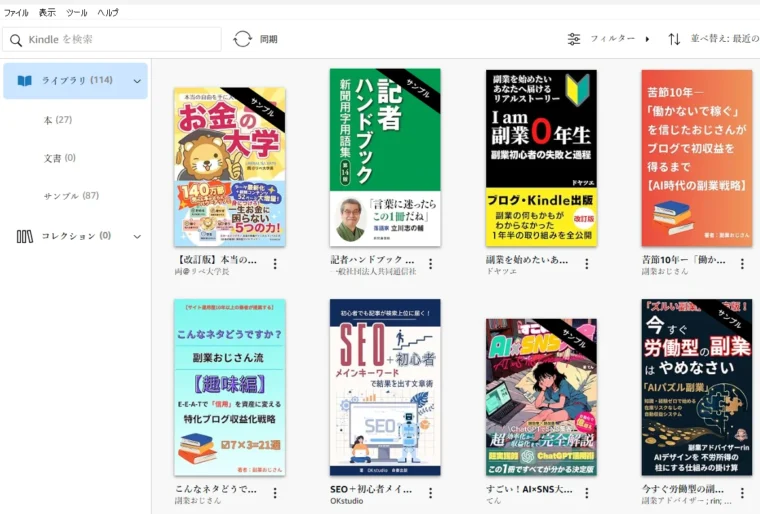
レジストリには一切触れずKindleを起動しましたが、正常に起動し、ライブラリ(114冊)もすべて表示されました。
ただし、今回の検証だけで「特定のレジストリ値が原因だった」とまでは断定できません。
詳しい検証結果は後半で紹介します。
この記事では、一般的な対処方法を並べるだけではなく、実際に起動しなくなったPCで一つずつ検証しています。
そのため、
User Settingsを安全にバックアップする方法User Settingsを再生成する方法まで分かります。
特に、
「設定を消したら一度だけ起動した。でも終了したらまた開かなくなった」
という症状が出ている場合は、今回の検証が参考になる可能性があります。
今回発生した症状を時系列で整理します。
Kindle for PCを起動
↓
起動しない
↓
設定を作り直す
↓
起動する
↓
Kindleを終了
↓
もう一度起動
↓
起動しない
という状態でした。
つまり、一度起動できたからといって「直った」と判断できません。
正常に起動したときには、
と表示されました。
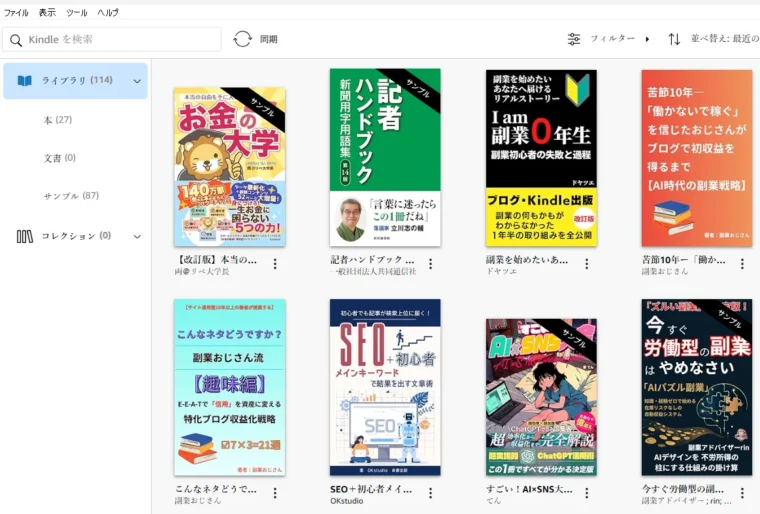
ライブラリ自体は正常に取得できていることを確認できました。
最初にWindowsのユーザーフォルダーを確認しました。
エクスプローラーのアドレス欄へ、
%LOCALAPPDATA%\Amazon
と入力します。
今回の環境では、
Kindle
Kindle For PC
というフォルダーがありました。
しかし、Kindle For PCフォルダーの中は空でした。
さらに、
%APPDATA%\Amazon
やLocalLowなども確認しましたが、今回の起動不能を直接解決できる設定は見つけられませんでした。
そこで次に確認したのが、Windowsのレジストリです。
レジストリエディターで確認した場所は、
HKEY_CURRENT_USER\Software\Amazon\Kindle
です。
その中に、
Install
User Settings
がありました。
User Settingsには、Kindle for PCで使用される多数の設定値が保存されています。
Windowsキー+Rキーを押します。
「ファイル名を指定して実行」が開いたら、
regedit
と入力して「OK」をクリックします。
ユーザーアカウント制御が表示された場合は、内容を確認してレジストリエディターを起動します。
左側を、
HKEY_CURRENT_USER
→ Software
→ Amazon
→ Kindle
と開きます。
その中にUser Settingsがあります。
ここからレジストリを変更するため、必ず最初にバックアップしてください。
User Settingsを右クリックして、
「エクスポート」
を選択します。
分かりやすい名前を付けてREGファイルを保存してください。
今回の検証でも、元の設定を消さず、
User Settings_backup
User Settings_crash
User Settings_test2
User Settings_test3
などへ名前を変更して残しました。
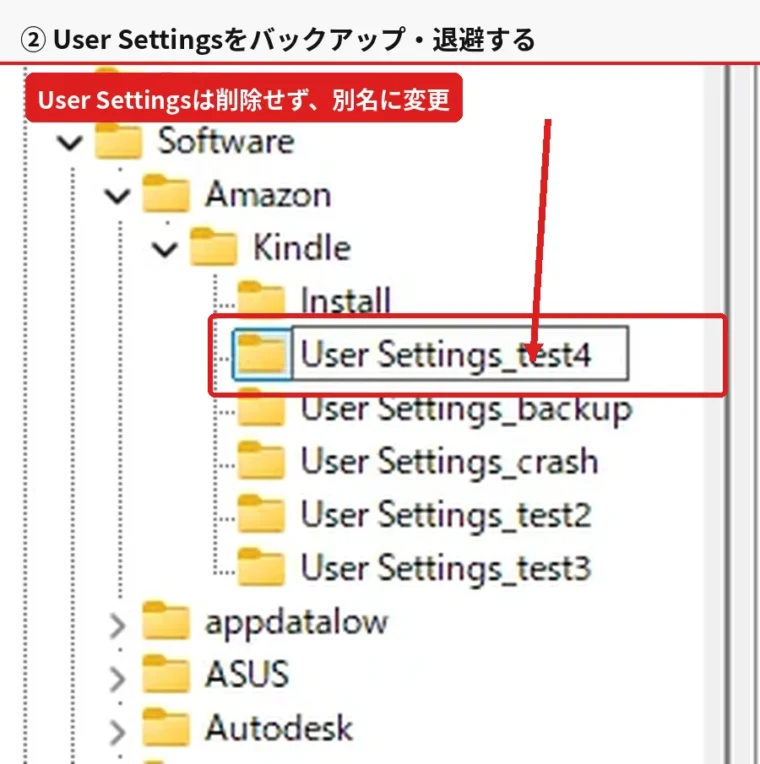
今回変更したのは、
HKEY_CURRENT_USER\Software\Amazon\Kindle\User Settings
です。
AmazonやKindleキー全体を削除したわけではありません。
また、User Settings自体についても、いきなり削除せず別名に変更して退避しました。
問題が起きたとき元へ戻せる状態を作ってから作業することをおすすめします。
Kindleが起動しない状態で、現在の
User Settings
を、
User Settings_test4
のような別名へ変更しました。
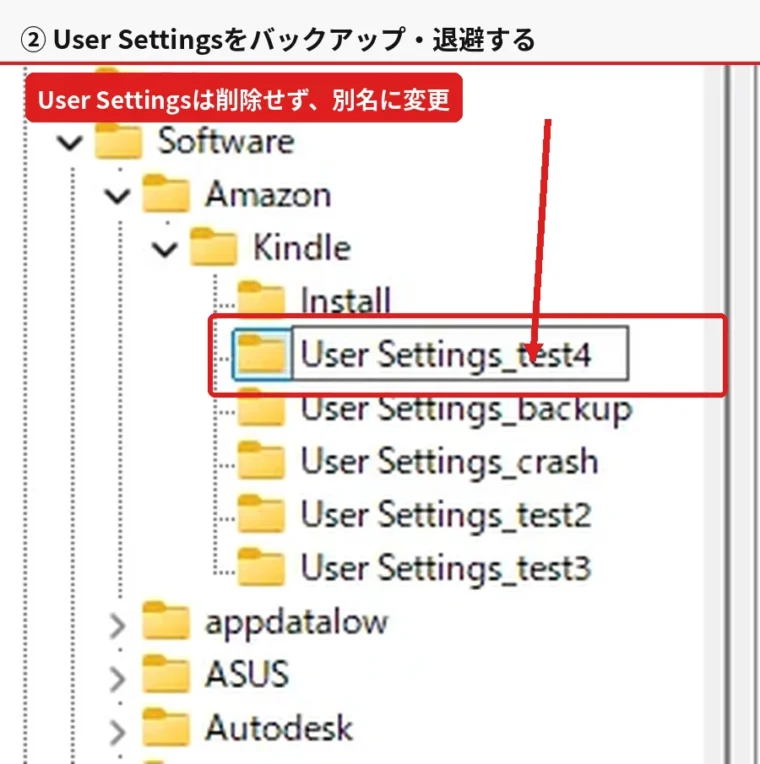
この状態では、通常のUser Settingsが存在しません。
そのままKindle for PCを起動します。
すると、
Kindleが正常に起動しました。
さらにKindleによって、新しいUser Settingsが自動的に作成されました。
ライブラリも114冊表示されています。
この結果から、今回の起動不能には、既存のUser Settingsの状態が関係している可能性が高くなりました。
ここで「解決した」と思いましたが、そうではありませんでした。
正常に起動したKindleを普通に終了します。
その後、もう一度Kindleを起動すると、
起動しません。
再び現在のUser Settingsを別名へ変更すると起動します。
つまり、
User Settingsを新規作成
↓
Kindle起動成功
↓
Kindle終了
↓
次回起動失敗
という現象を再現できました。
この結果から、Kindle終了時にUser Settingsへ保存される状態が関係しているのではないかと考え、さらに切り分けました。
終了後のレジストリを調べると、
libraryWidth
という値がありました。
データを見ると、
999999
になっています。
かなり大きな数字なので、最初はこの値が原因ではないかと疑いました。
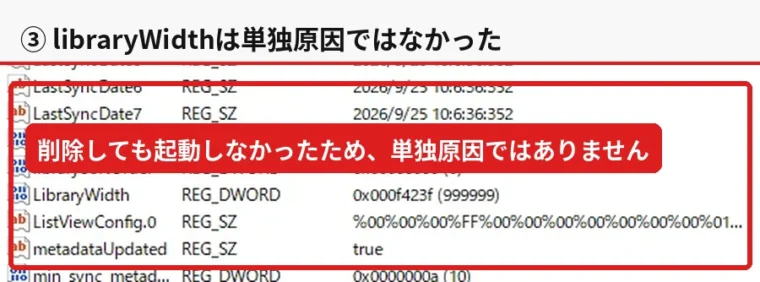
そこでlibraryWidthだけを削除してKindleを起動しました。
結果は、
起動しませんでした。
少なくとも今回の環境では、
libraryWidth=999999だけが起動不能の原因ではありません。
続いて、Kindle終了時に保存される表示関連の設定を疑いました。
検証したのは、
ListViewConfig.0
ViewMode.0
WindowHeight
WindowWidth
WindowX
WindowY
などです。
しかし、これらを削除しても、
Kindleは起動しませんでした。
単純なウィンドウ位置やライブラリ表示幅の問題ではなさそうです。
そこで、怪しい値を推測して削除する方法をやめました。
次に行ったのが、今回の検証で特に重要だった作業です。
正常起動中のUser Settings
と、
Kindle終了後のUser Settings
をそれぞれREGファイルとして保存し、比較しました。
User Settingsを別名へ変更し、Kindleを正常起動させます。
Kindleを終了せず、そのままレジストリエディターを開きました。
新しく作成された、
HKEY_CURRENT_USER\Software\Amazon\Kindle\User Settings
を右クリックして「エクスポート」。
今回は、
Kindle_起動中.reg
という名前で保存しました。
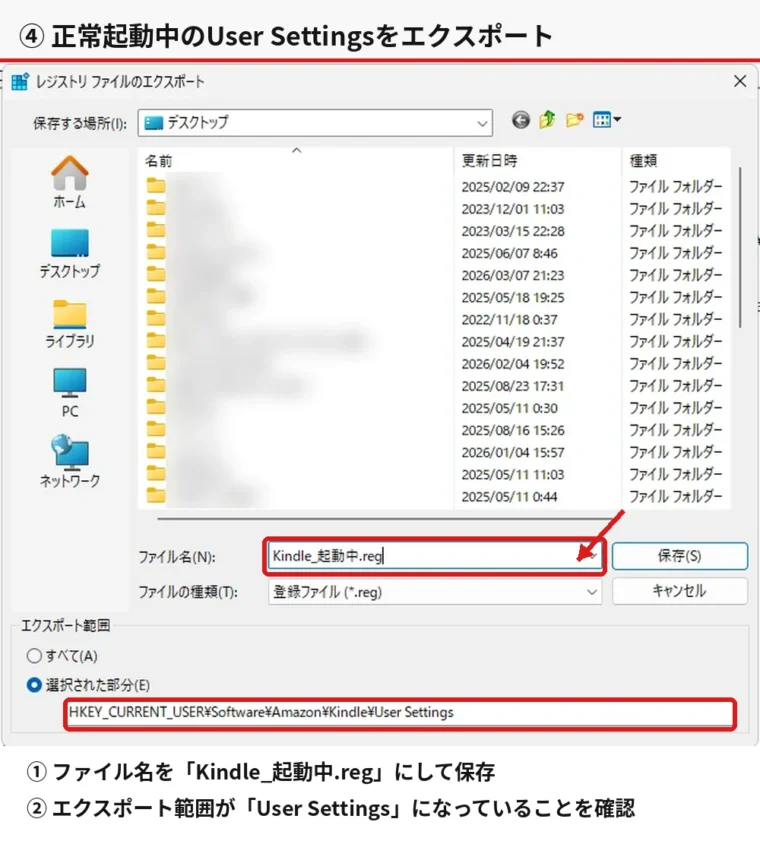
次にKindleを普通に終了します。
まだKindleを再起動せず、同じUser Settingsをエクスポート。
今度は、
Kindle_終了後.reg
という名前で保存しました。
これで、
正常起動中
と、
終了後
のレジストリを直接比較できます。
2つのREGファイルを比較しました。
起動中に存在し、終了後には消えていた値として確認できたのが、
applicationRunning="true"
APPSTARTED="true"
metadataUpdateInFlight="true"
です。
一方、終了後には画面表示などに関係する複数の値も追加されていました。
ただし、前述したようにlibraryWidthやWindow関連の値を削除しても起動しませんでした。
そのため、
「終了時に追加される画面設定だけが原因」
とは考えにくくなりました。
そこで次は、個別の値を削除するのではなく、正常に起動していた状態を丸ごと復元するテストを行いました。
まず、現在のUser Settingsを、
User Settings_test5
へ名前変更しました。
これで起動できない状態の設定も残しておけます。
続いて、先ほど保存した、
Kindle_起動中.reg
をダブルクリックします。
Windowsから警告が表示されました。

今回は自分で直前にエクスポートしたREGファイルなので、内容を確認して「はい」をクリックしました。
正常に追加されると、次のメッセージが表示されます。
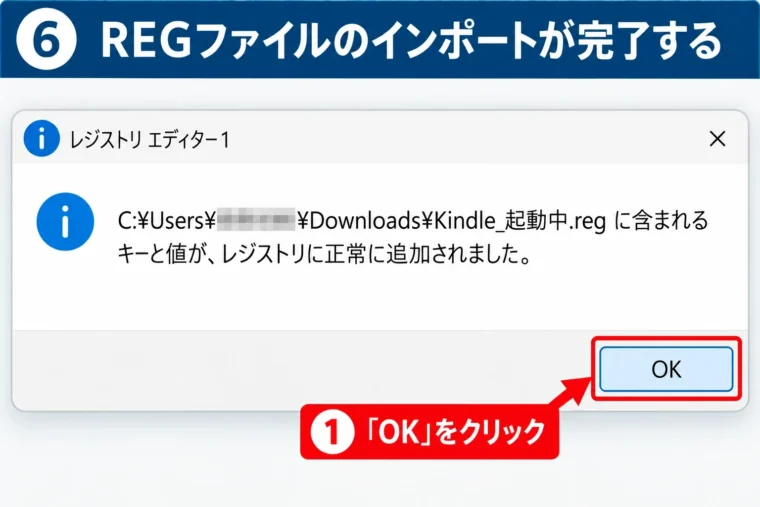
その状態でKindle for PCを起動しました。
結果は、
正常に起動しました。
これはかなり重要な結果です。
正常起動中に保存したUser Settingsへ戻すとKindleが起動することを実際に確認できました。
次に、起動中と終了後で違いがあった値を切り分けました。
正常起動中には、
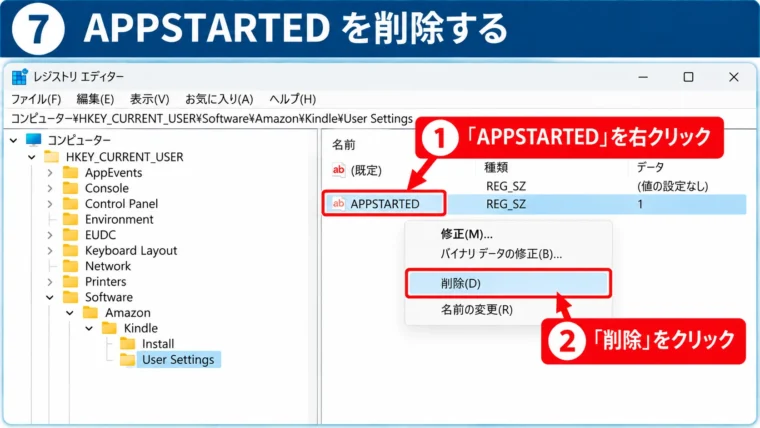
APPSTARTED
という値があります。
種類は、REG_SZ
データは、trueでした。
そこでKindleが正常起動している状態で、APPSTARTEDだけを削除しました。
そして、
Kindleを終了
↓
もう一度Kindleを起動
と操作します。
結果は、
正常に起動しました。
さらにレジストリを一切触らず、
もう一度Kindleを終了
↓
もう一度起動
と繰り返しました。
こちらも正常に起動しました。
ここは今回の記事で特に注意したいところです。
「APPSTARTEDを削除したら直った」
だけを見ると、
APPSTARTEDが原因だった
と考えたくなります。
しかし、その後レジストリを確認すると、
APPSTARTEDは復活していました。
値もtrueです。
それにもかかわらず、Kindleは正常に起動しています。
したがって今回の検証から、
「APPSTARTED=trueが原因」
とは断定できません。
確認できた事実は、
正常起動中のUser Settingsを復元
↓
APPSTARTEDを一度削除して切り分け
↓
終了→起動に成功
↓
APPSTARTEDが再生成
↓
それでも終了→起動に成功
というところまでです。
正常なUser Settingsを復元し、設定状態を再構築したことが改善につながった可能性があります。
一時的にKindleが起動するだけなら、まだ安心できません。
今回も最初は、
「一度は起動するが、終了すると次回起動しない」
という症状だったからです。
そこで最後にKindleを終了。
さらに、
Windows 11そのものを再起動しました。
PC再起動後はレジストリに一切触っていません。
そのままKindle for PCを起動します。
結果は、
正常に起動しました。
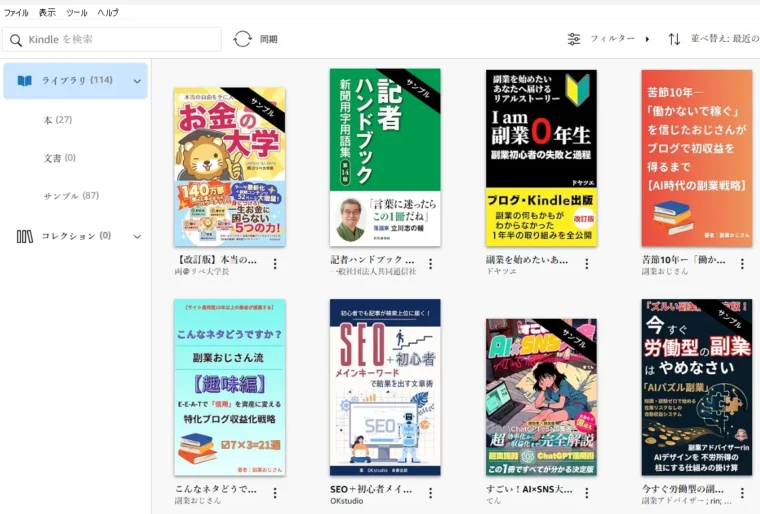
ライブラリも、
114冊
正常に表示されています。
これで、
Kindle終了→起動
だけではなく、
Kindle終了→Windows再起動→Kindle起動
まで正常に動作することを確認できました。
今回のトラブルはいったん復旧したと判断しています。
今回の検証結果をまとめます。
| 試した操作 | 結果 | 今回の判断 |
|---|---|---|
User Settingsを別名にして再生成 | 起動した | 効果あり。ただし最初は終了後に再発 |
libraryWidthを削除 | 起動しない | 単独では効果なし |
ListViewConfig.0を削除 | 起動しない | 単独では効果なし |
ViewMode.0・Window関連を削除 | 起動しない | 効果なし |
| 起動中と終了後のREGを保存 | 差分を確認できた | 切り分けに有効 |
| 正常起動中のREGを復元 | 起動した | 効果あり |
APPSTARTEDを一度削除 | その後、終了→起動に成功 | 改善過程の一つ。ただし原因とは断定できない |
| レジストリを触らず終了→再起動 | 起動した | 正常化を確認 |
| Windows 11を再起動→Kindle起動 | 起動した | 復旧状態の維持を確認 |
今回の検証を最初から振り返ると、いきなり細かなレジストリ値を削除する必要はありません。
同じようにKindle for PCが起動しない場合、まず次の方法で切り分けるのが分かりやすいです。
Kindle for PCが起動している場合は終了します。
Windowsキー+Rを押し、
regedit
と入力します。
HKEY_CURRENT_USER\Software\Amazon\Kindle
を開きます。
User Settingsを右クリックして「エクスポート」。
REGファイルとして保存します。
たとえば、
User Settings_backup
へ変更します。
削除しません。
Kindle for PCを起動します。
今回の環境では、新しいUser Settingsが自動作成され、Kindleが起動しました。
本やサンプルが表示されるか確認します。
Kindleを終了する前に、新しく作成されたUser Settingsもエクスポートしておきます。
今回のように、
Kindle_起動中.reg
など、分かりやすい名前がおすすめです。
ここが重要です。
一度起動できただけで「直った」と判断しないでください。
Kindleを普通に終了して、もう一度起動します。
Kindleが正常に起動できたら、Windows 11も再起動します。
Windows再起動後にもKindleが起動できれば、復旧状態が維持されている可能性が高くなります。
今回の検証だけでは、
APPSTARTEDだけ削除すれば直る
とは言えません。
確かにAPPSTARTEDを一度削除した後、Kindleの終了→再起動に成功しました。
しかし、その後、
APPSTARTED=true
は自動的に復活しています。
その状態でもKindleは正常に起動しています。
そのため、今回有効だった可能性が高いのは、
正常起動中のUser Settingsを復元し、設定状態を再構築したこと
です。
APPSTARTEDの削除は、原因を切り分ける途中で行った操作の一つと考えています。
今回の検証では、既存のUser Settingsを別名へ変更して新しい設定を作らせても、
ライブラリ114冊
が正常に表示されました。
ただし、PCにダウンロード済みのデータや設定状態は環境によって異なる可能性があります。
そのため、この記事ではUser Settingsをいきなり削除していません。
必ず、
エクスポートしてバックアップ
↓
名前を変更して退避
という方法を採用しています。
元へ戻せる状態を残してから試してください。
今回のPCでも、
libraryWidth=999999
という値が保存されていました。
かなり不自然な数字に見えます。
しかし、この値を削除してもKindleは起動しませんでした。
したがって、少なくとも今回の症状では、
libraryWidthだけを削除しても解決しませんでした。
同じ値を見つけても、「これが原因」と決めつけないほうがよいでしょう。
今回の検証で特に避けたのが、Kindle関連のレジストリを丸ごと削除することです。
原因が分からない状態で、
HKEY_CURRENT_USER\Software\Amazon
や、
HKEY_CURRENT_USER\Software\Amazon\Kindle
全体を削除する方法は採用していません。
また、バックアップせずに複数の値を一度に変更すると、
どの操作が効いたのか
分からなくなります。
トラブルを切り分ける場合は、
バックアップ
↓
設定を1回変更
↓
Kindleを起動
↓
結果を確認
という順番で進めることをおすすめします。
レジストリを変更するのが不安な場合は、無理に操作する必要はありません。
PCでKindle本を読みたいだけなら、ブラウザから利用できるKindle for Webも選択肢になります。
また、スマートフォンやタブレットのKindleアプリを利用する方法もあります。
特にレジストリ操作に慣れていない場合は、無理に修復するより別の閲覧方法を使うほうが安全なケースもあります。
今回のPCも、Kindle for PCが正常に起動しない状態でした。
User Settingsを別名へ退避すると新しい設定が作成され、起動しました。
ただし、Kindleが起動しない原因は一つとは限りません。
同じ結果になるとは限らないため、必ずバックアップしてから試してください。
今回の検証では削除していません。
User Settings_backupなどへ名前変更して退避しました。
元の設定を残せるので、削除するより安全です。
今回の検証では、最終的な復旧判断に重要だったのはUser Settingsの状態でした。
そのため、再インストールを何度も繰り返す前に、User Settingsをバックアップして再生成したときに起動するか確認する価値があります。
今回の結果だけでは断定できません。
APPSTARTEDを一度削除した後に正常化しましたが、その後APPSTARTED=trueが再作成されても正常に動いています。
そのため、APPSTARTED自体が原因だったとは判断していません。
今回の経験では、いいえです。
一度起動した後、Kindleを終了すると次回また起動できなくなりました。
最低でも、
Kindle終了→再起動
まで確認してください。
できれば、
Windows再起動→Kindle起動
まで確認することをおすすめします。
Windows 11でKindle for PCが起動しなくなった今回のケースでは、
HKEY_CURRENT_USER\Software\Amazon\Kindle\User Settings
をバックアップして再構築することで復旧できました。
特に重要だったのは、
一度起動しただけでは「直った」と判断しなかったことです。
最初はUser Settingsを再生成すると起動しましたが、Kindleを終了すると再び起動できなくなりました。
そこで、
正常起動中のUser Settingsを保存
↓
Kindle終了後のUser Settingsも保存
↓
両者を比較
↓
正常起動中の設定を復元
↓
レジストリ値を切り分け
↓
Kindle終了→再起動を確認
↓
Windows 11再起動後も確認
という手順で検証しました。
libraryWidth=999999やWindow関連の設定も疑いましたが、削除しても起動しませんでした。
また、APPSTARTEDを一度削除した後に改善しましたが、APPSTARTED=trueが再作成された後も正常に起動しているため、APPSTARTEDが原因だったとは断定していません。
最終的には、Windows 11を再起動した後もKindle for PCが正常に起動し、ライブラリ114冊が表示されています。
同じように、
「Kindle for PCが起動しない」
「設定を作り直すと一度だけ起動する」
「終了するとまた開かなくなる」
という症状が出ている場合は、レジストリを必ずバックアップしたうえで、User Settingsの再構築を切り分けの一つとして試してみてください。